
Pedigrí de paloma mensajera: PDF de 3 a 6 generaciones
PigeonTree convierte tus registros en un pedigrí A4 en PDF. Tres generaciones son gratis; Plus exporta hasta seis. El teléfono crea el PDF sin conexión a internet.
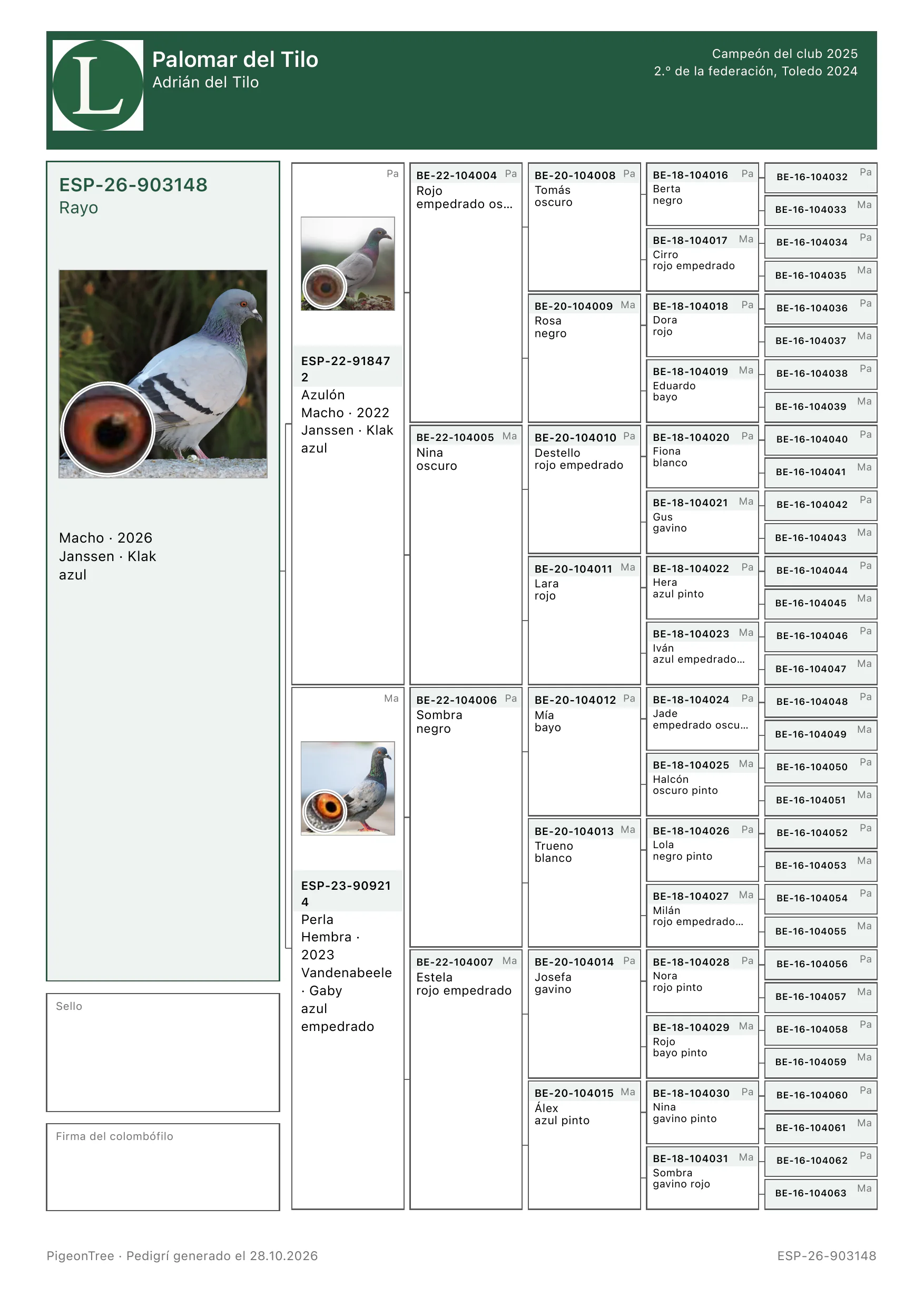
Qué muestra el pedigrí
- Nombre del palomar, nombre del criador y logros de tu perfil de palomar.
- La foto de la paloma, con la foto del ojo en la esquina.
- El número de anilla y los datos del registro de la paloma, con su nota de pedigrí.
- El padre y la madre con sus propias fotos.
- Hasta 62 antepasados en seis generaciones; los antepasados desconocidos quedan como casillas discontinuas.
- Casillas para el sello y la firma, y la fecha de exportación.
Cómo crear un pedigrí
- Añade la paloma con su padre y su madre, o importa tus registros desde otro programa.
- En la pestaña «Pedigrí» de la paloma, toca «Completar antepasados» para añadir abuelos y antepasados más lejanos.
- Abre «Árbol del pedigrí y PDF» y elige 3, 4, 5 o 6 en «Generaciones».
- Toca «Guardar PDF». Compártelo, imprímelo o guárdalo en el teléfono.
Gratis y Plus
Gratis
- Consulta entre 3 y 6 generaciones en el árbol.
- Exporta un pedigrí de 3 generaciones en PDF o JPG.
- El diseño «Clásico» en todos los colores.
- Fotos de la paloma y del ojo en el pedigrí.
- El coeficiente de consanguinidad de cada paloma.
Con Plus
- Exporta 4, 5 o 6 generaciones.
- El diseño «Presentación».
- El logotipo de tu palomar en el pedigrí.
Pedigríes en papel o en PDF
PigeonTree Plus lee un pedigrí en PDF o en foto y lo convierte en registros de palomas. Antes de guardar, revisas cada anilla y cada progenitor.
Guía: PDF y fotosDescargar PigeonTree

