
Importar registros de palomas desde un PDF o una fotografía
PigeonTree puede leer páginas PDF y fotografías admitidas para proponer registros de palomas y vínculos familiares. Es una transcripción asistida: la página original sigue siendo la referencia y tú decides qué datos guardar.
Antes de empezar
La importación es una función de PigeonTree Plus. La aplicación gratuita también permite llevar tus registros y crear pedigrís estándar de tres generaciones.
Conserva la exportación original. Si tu palomar ya contiene registros, guarda una copia de seguridad de PigeonTree antes de importar para mantener una copia independiente.
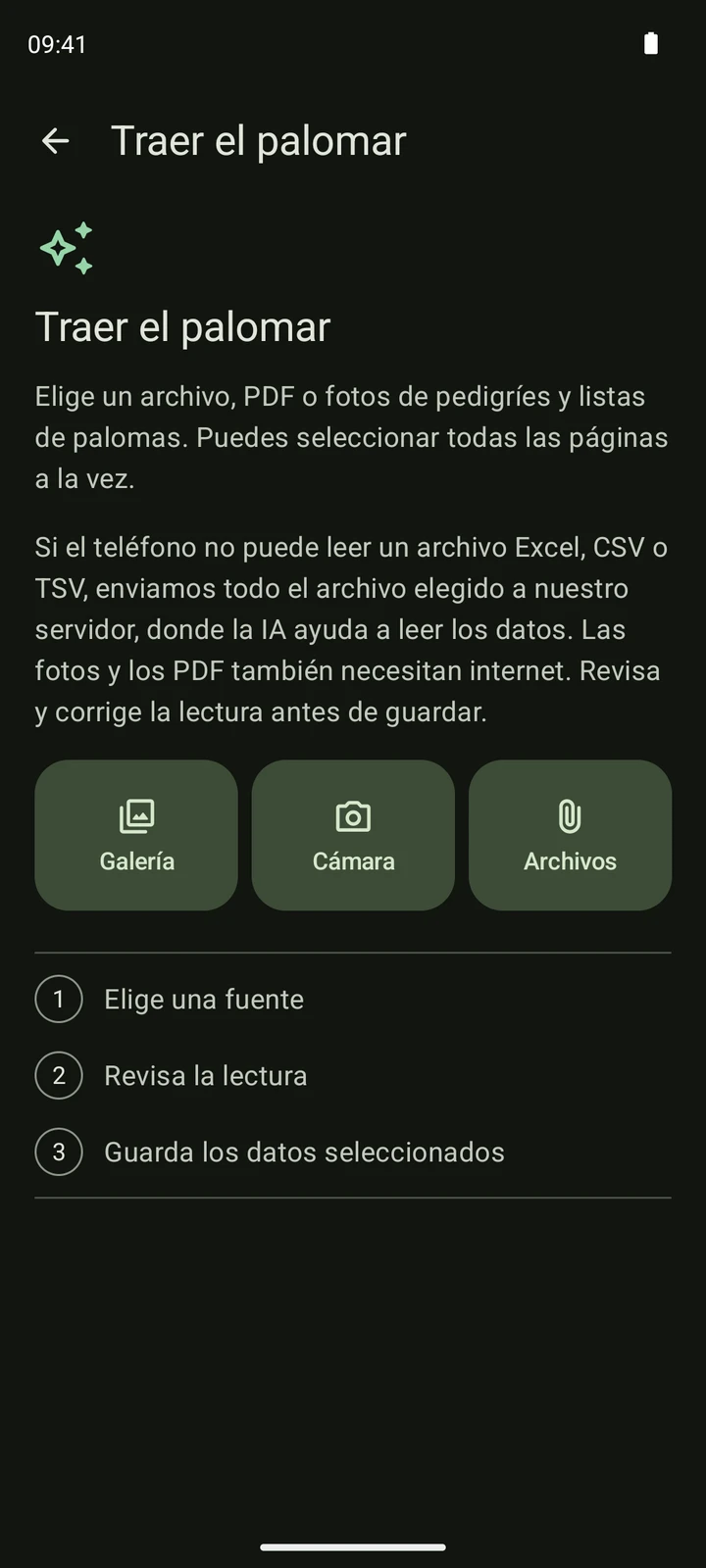
PDF y fotografías admitidos mediante Archivos, Galería o Cámara. La decodificación nativa depende del dispositivo y del formato de imagen; cambiar el nombre no repara una imagen ilegible.
Importación paso a paso
Prepara el archivo de origen
Usa el PDF original más nítido que tengas. En una fotografía, incluye los bordes de la página, el encabezado, las anillas y las etiquetas de los progenitores; evita reflejos, sombras y movimiento. Mantén las páginas en un orden claro. Si tienes una exportación de datos convencional, úsala preferentemente.
Selecciona el archivo en PigeonTree
Elige Archivos para un PDF o una imagen, Galería para una fotografía guardada o Cámara para hacer una nueva. Fotografía el encabezado completo y las filas con nitidez y luz uniforme. La lectura de páginas utiliza un servicio de IA en línea y necesita conexión; la importación determinista de archivos sigue otra vía.
Revisa la lectura
Compara la lectura con la página original, carácter por carácter en las anillas y fechas. Corrige el sexo, los progenitores y las filas seleccionadas. La IA puede omitir o confundir texto manuscrito y columnas; la vista previa está para que la apruebes, no garantiza que todos los valores sean correctos.
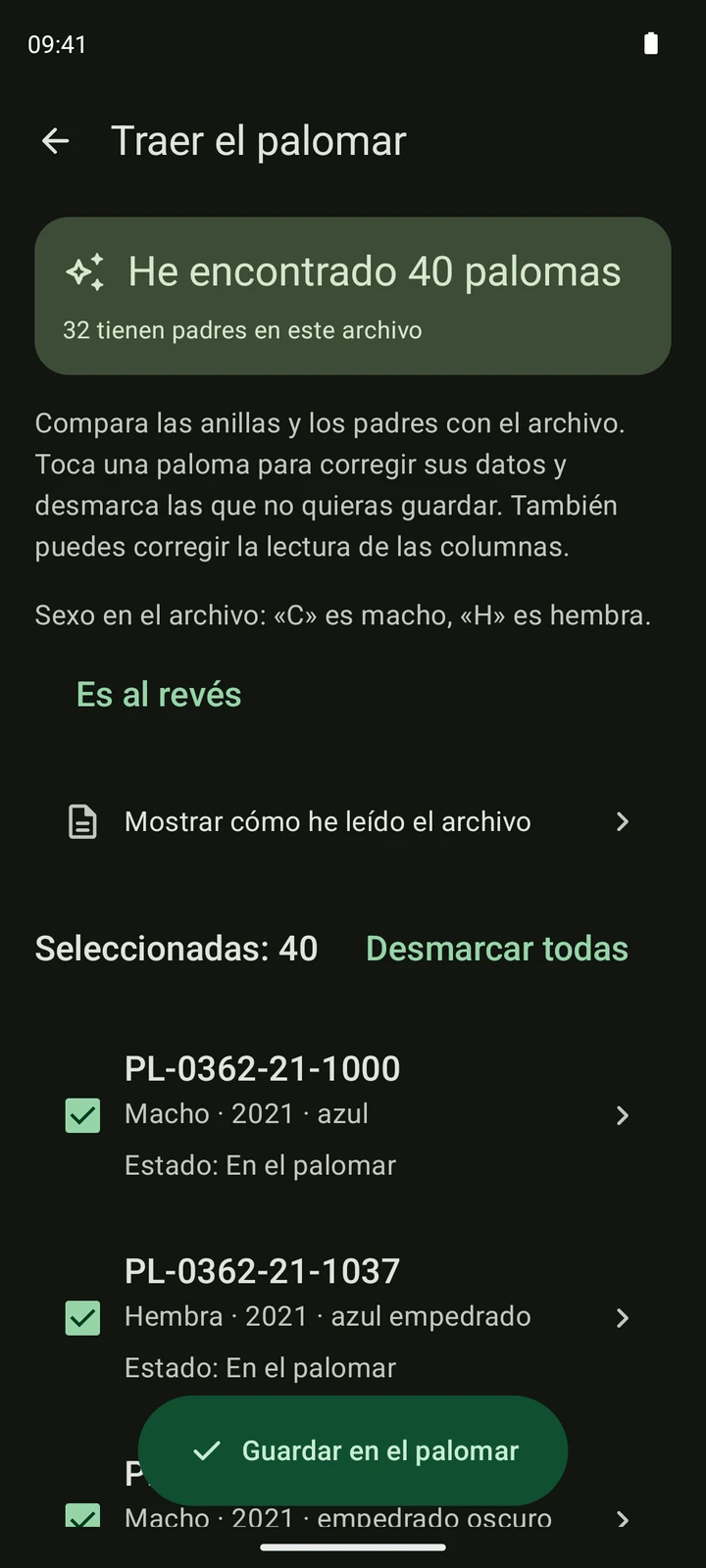
Una lista CSV ficticia leída en la aplicación real. Ilustra la pantalla de revisión; tu archivo de origen y el número de registros serán distintos. Guarda los datos seleccionados
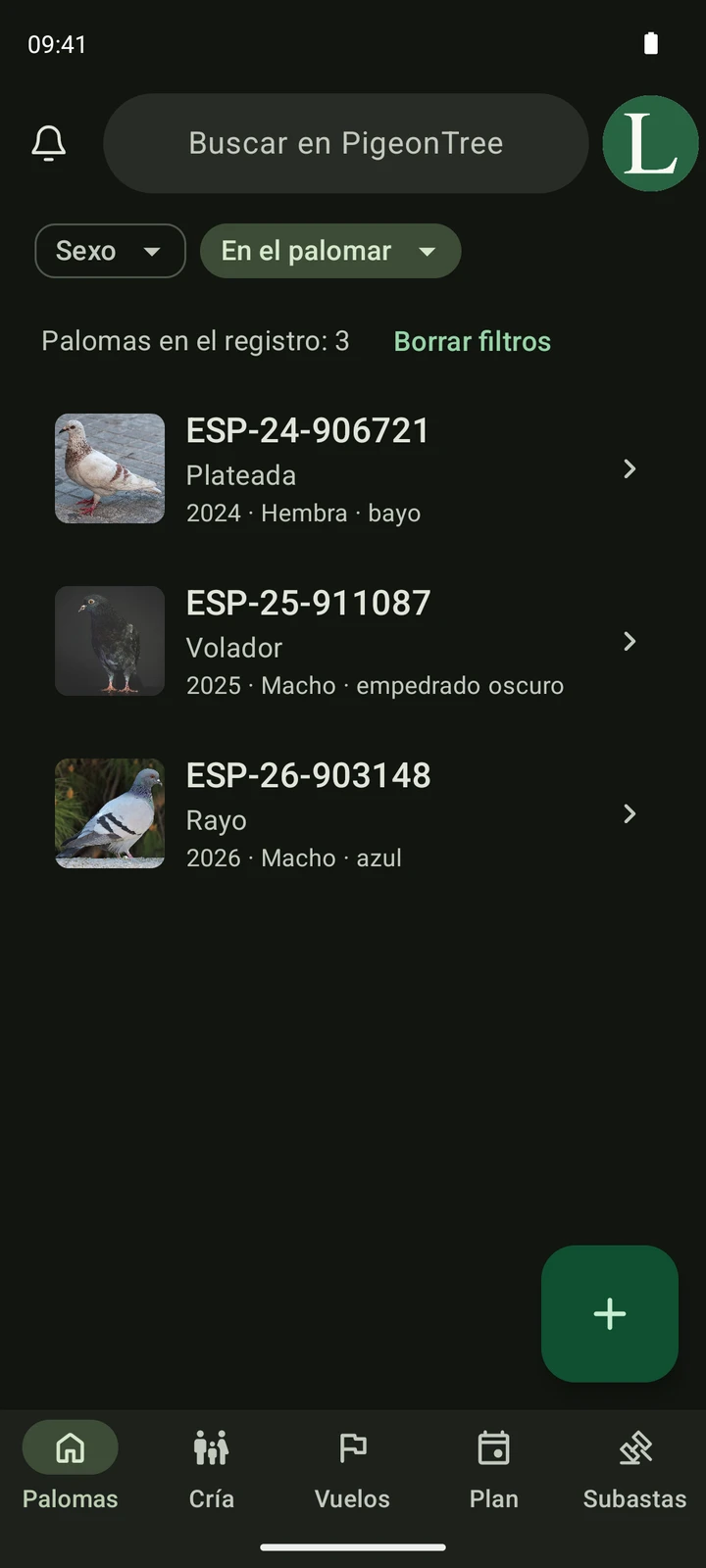
Confirma solo después de revisar la vista previa. La lectura de un archivo no guarda por sí sola las palomas en tu palomar. Después de guardar, abre los registros y un pedigrí para comprobar los vínculos familiares. Guardar localmente y completar la sincronización con la nube son procesos distintos.
Qué puedes esperar
- La lectura de documentos requiere conexión a internet y el servicio de lectura en línea de la aplicación. Es distinta de los lectores deterministas locales de MMM o de archivos de relojes admitidos.
- El contenido impreso o manuscrito puede leerse de forma incompleta o incorrecta. Nunca trates una respuesta de IA como un pedigrí verificado.
- Aprueba solo los datos respaldados por el original. Un progenitor en blanco o una anilla poco clara son motivos para corregir o excluir un registro.
- Para listas de concursos, consulta la guía de resultados e incluye el encabezado de suelta, no solo las filas de palomas.
Comprueba los registros guardados
- Compara las anillas carácter por carácter, en especial 0/O, 1/I y los ceros iniciales.
- Comprueba la rama de cada progenitor, el sexo y el número de generaciones realmente presentes.
- Conserva el PDF o la fotografía original para poder revisar cualquier dato dudoso.
Descargar PigeonTree

