
Importeer duivengegevens uit een PDF of foto
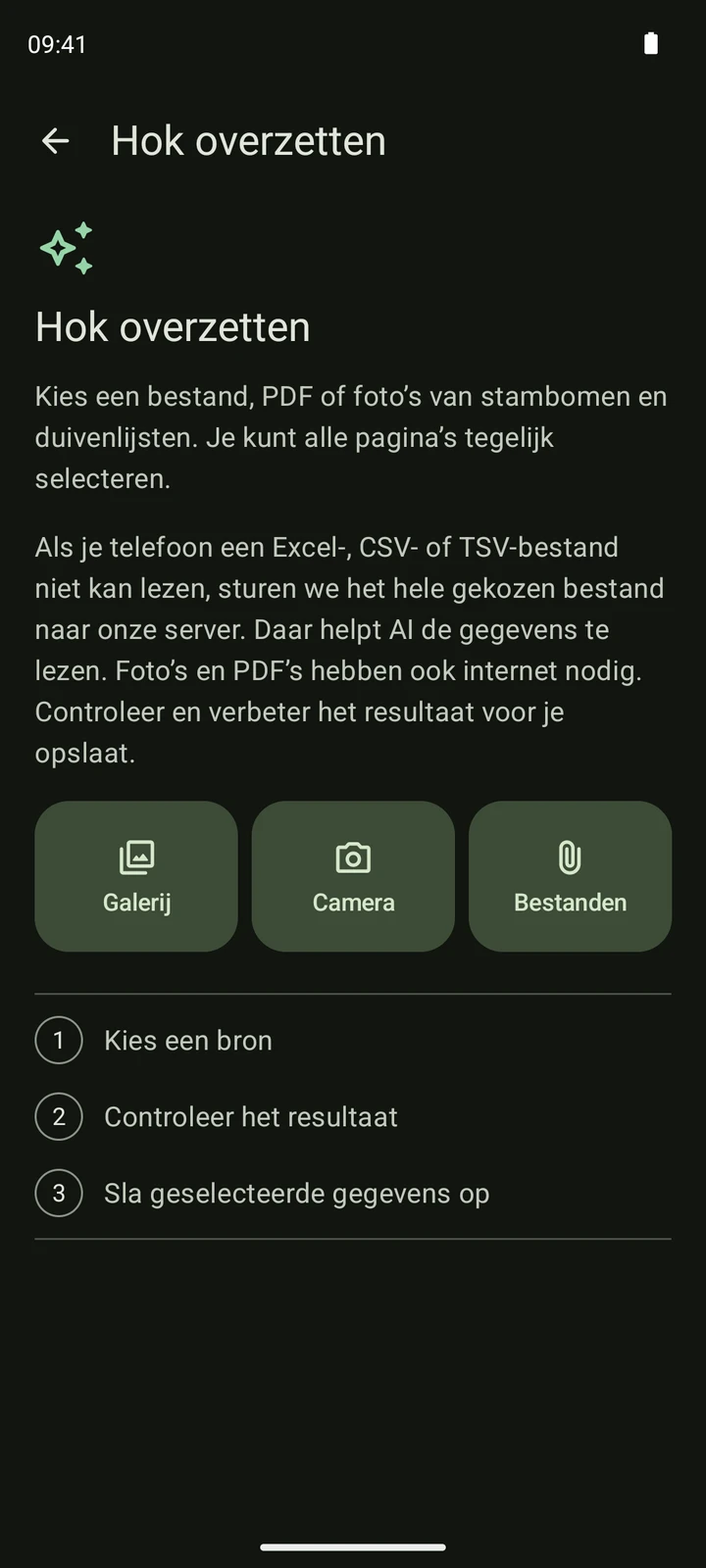
PigeonTree kan ondersteunde PDF-pagina’s en foto’s lezen om duivengegevens en familiebanden voor te stellen. Dit is ondersteund overtypen: de oorspronkelijke pagina blijft de referentie en jij beslist welke gegevens je opslaat.
Voordat je begint
Importeren is een functie van PigeonTree Plus. Met de gratis app kun je nog steeds je gegevens bijhouden en standaardstambomen van drie generaties maken.
Bewaar de oorspronkelijke export. Bevat je hok al gegevens, maak dan vóór het importeren een PigeonTree-back-up zodat je een afzonderlijke kopie houdt.
Ondersteunde PDF’s en foto’s via Bestanden, Galerij of Camera. De oorspronkelijke decodering hangt af van het toestel en afbeeldingsformaat; hernoemen repareert geen onleesbare afbeelding.
Stap voor stap importeren
Bereid het bronbestand voor
Gebruik de duidelijkste oorspronkelijke PDF die je hebt. Neem op een foto de paginaranden, kop, ringnummers en ouderlabels mee; voorkom schittering, schaduw en bewegingsonscherpte. Houd de pagina’s in een duidelijke volgorde. Gebruik een gewone gegevensexport als die beschikbaar is.
Kies het bestand in PigeonTree
Kies Bestanden voor een PDF of afbeelding, Galerij voor een opgeslagen foto of Camera voor een nieuwe foto. Fotografeer de volledige kop en de rijen scherp en bij gelijkmatig licht. Pagina’s lezen gebruikt een online AI-dienst en vereist verbinding; deterministisch bestanden importeren is een ander traject.
Controleer de ingelezen gegevens
Vergelijk de uitlezing met de oorspronkelijke pagina, teken voor teken bij ringen en datums. Corrigeer geslacht, ouders en geselecteerde rijen. AI kan handschrift en kolommen missen of verwarren; het voorbeeld vraagt jouw goedkeuring en garandeert niet dat elke waarde klopt.
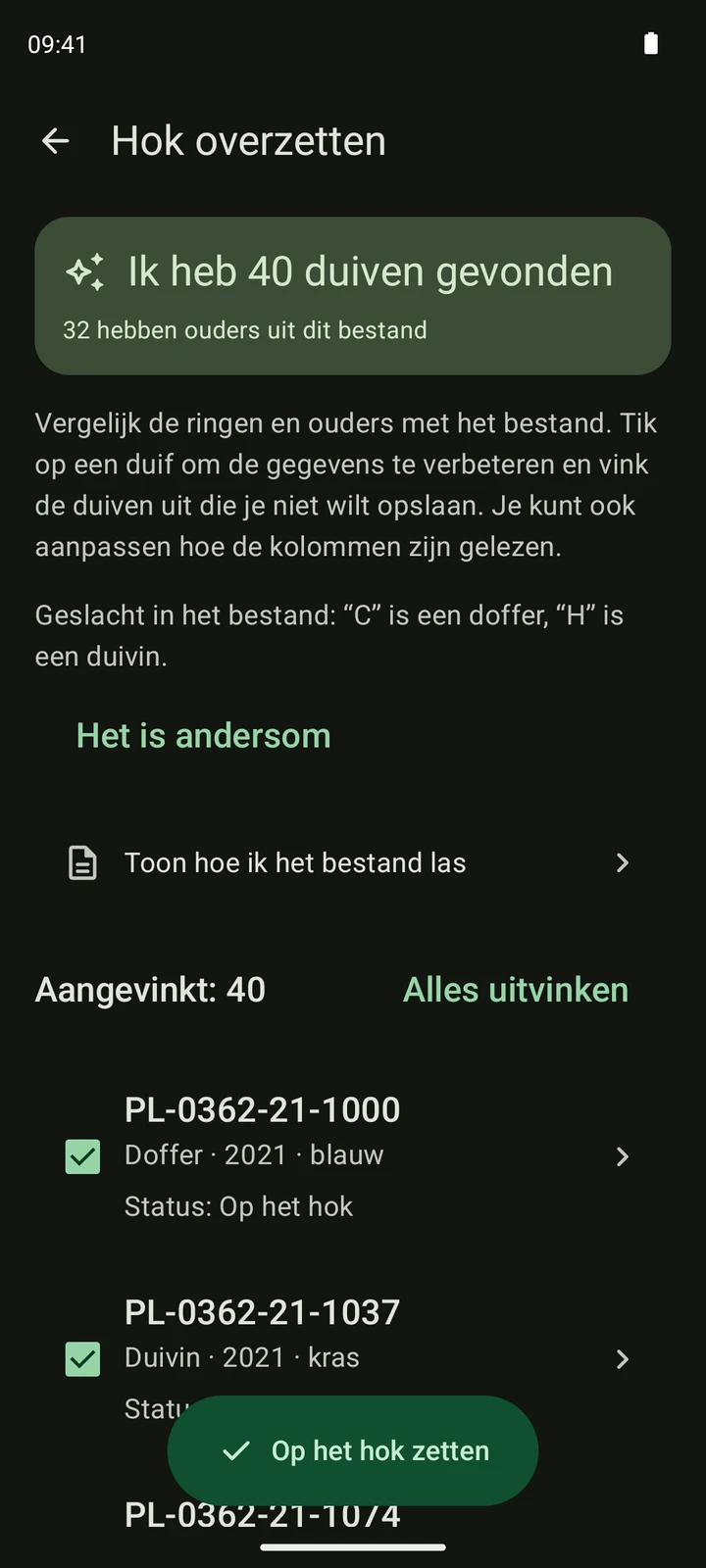
Een fictieve CSV-lijst, gelezen in de echte app. Dit toont hoe het controlescherm werkt; jouw bronbestand en aantal records zullen verschillen. Sla de geselecteerde gegevens op
Bevestig pas na het controleren van het voorbeeld. Een bestand lezen slaat op zichzelf nog geen duiven in je hok op. Open na het opslaan de records en een stamboom om de familiebanden te controleren. Lokaal opslaan en voltooide cloudsynchronisatie zijn afzonderlijke zaken.
Wat je kunt verwachten
- Documenten lezen vereist internet en de online leesdienst van de app. Dit verschilt van lokale deterministische MMM-lezers of ondersteunde kloklezers.
- Gedrukte en handgeschreven informatie kan onvolledig of verkeerd gelezen worden. Beschouw een AI-antwoord nooit als een gecontroleerde stamboom.
- Keur alleen gegevens goed die uit de bron blijken. Lege ouderposities of onduidelijke ringen zijn redenen om een record te corrigeren of uit te sluiten.
- Gebruik voor vluchtlijsten de handleiding voor vluchtuitslagen en neem de lossingskop mee, niet alleen de duivenrijen.
Controleer de opgeslagen gegevens
- Vergelijk ringen teken voor teken, vooral 0/O, 1/I en voorloopnullen.
- Controleer de toewijzing van ouders, het geslacht en het aantal werkelijk aanwezige generaties.
- Bewaar de bron-PDF of foto om een twijfelachtig detail later opnieuw te bekijken.
Download PigeonTree

