
從 PDF 或相片匯入賽鴿紀錄
PigeonTree 可讀取支援的 PDF 頁面及相片,提出賽鴿紀錄及家族關係。這是輔助轉錄:原始頁面仍是依據,哪些資料要儲存由你決定。
開始之前
匯入是 PigeonTree Plus 的功能。免費版仍可管理鴿舍紀錄,以及建立標準三代血統表。
保留原始匯出檔。如鴿舍已有紀錄,匯入前先建立 PigeonTree 備份,另存一份資料。
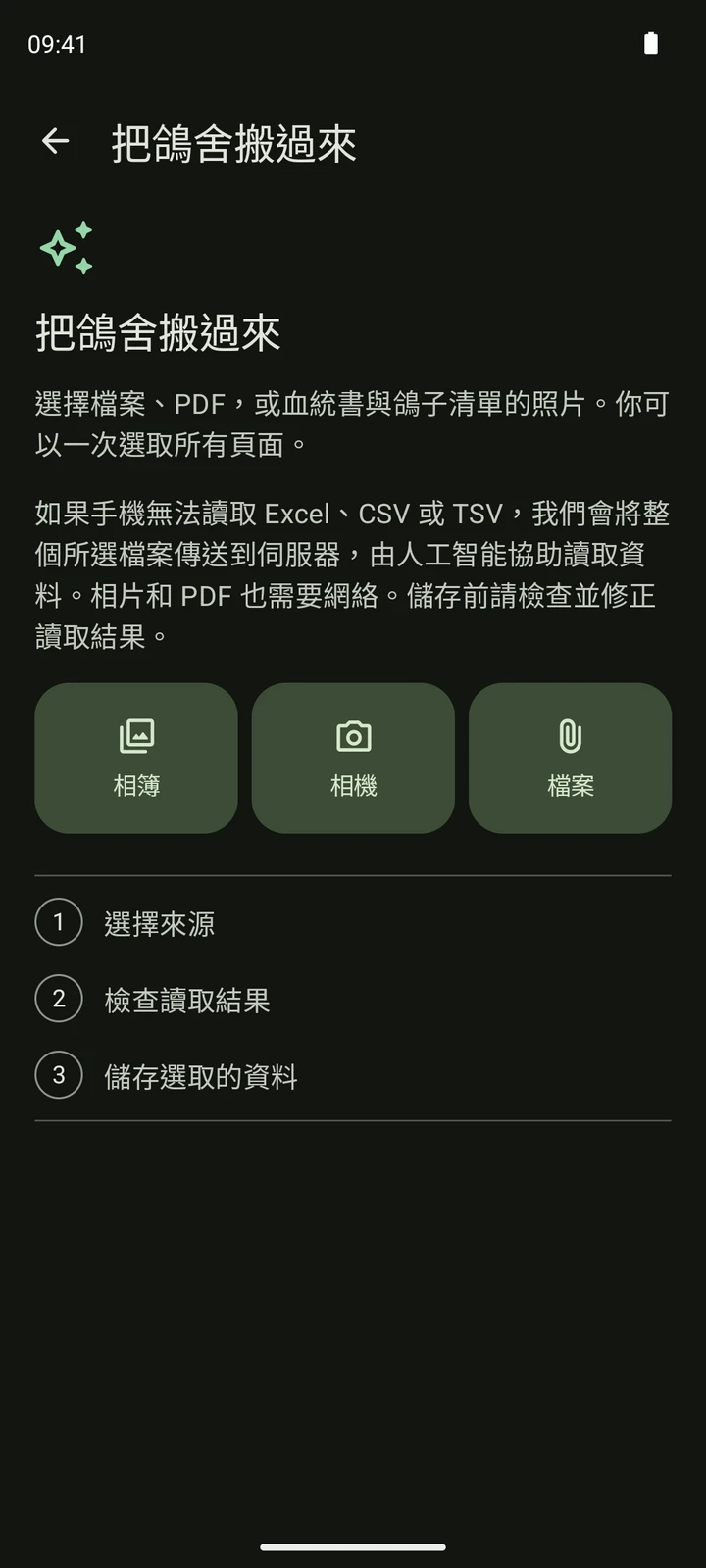
透過「檔案」、「相簿」或「相機」讀取支援的 PDF 及相片。原生解碼能力取決於裝置及影像格式;替檔案改名,不能修復無法讀取的圖片。
逐步匯入
準備來源檔案
使用可取得最清晰的原始 PDF。拍照時包括頁面邊緣、標題、足環編號及雙親標示,避免反光、陰影及晃動模糊。保持頁面次序清楚。如有一般資料匯出檔,請優先使用。
在 PigeonTree 選擇檔案
PDF 或影像請選「檔案」,已儲存的相片選「相簿」,新拍攝的相片選「相機」。在均勻光線下,清晰拍下完整標題及資料列。頁面讀取使用網上 AI 服務,需要網絡連線;確定性檔案匯入是另一種處理方式。
檢查讀取結果
將讀取結果與原始頁面比較,足環及日期要逐字核對。修正性別、雙親及選取的資料列。AI 可能漏讀或混淆手寫內容與資料欄;預覽是讓你確認結果,並不保證每個數值都正確。
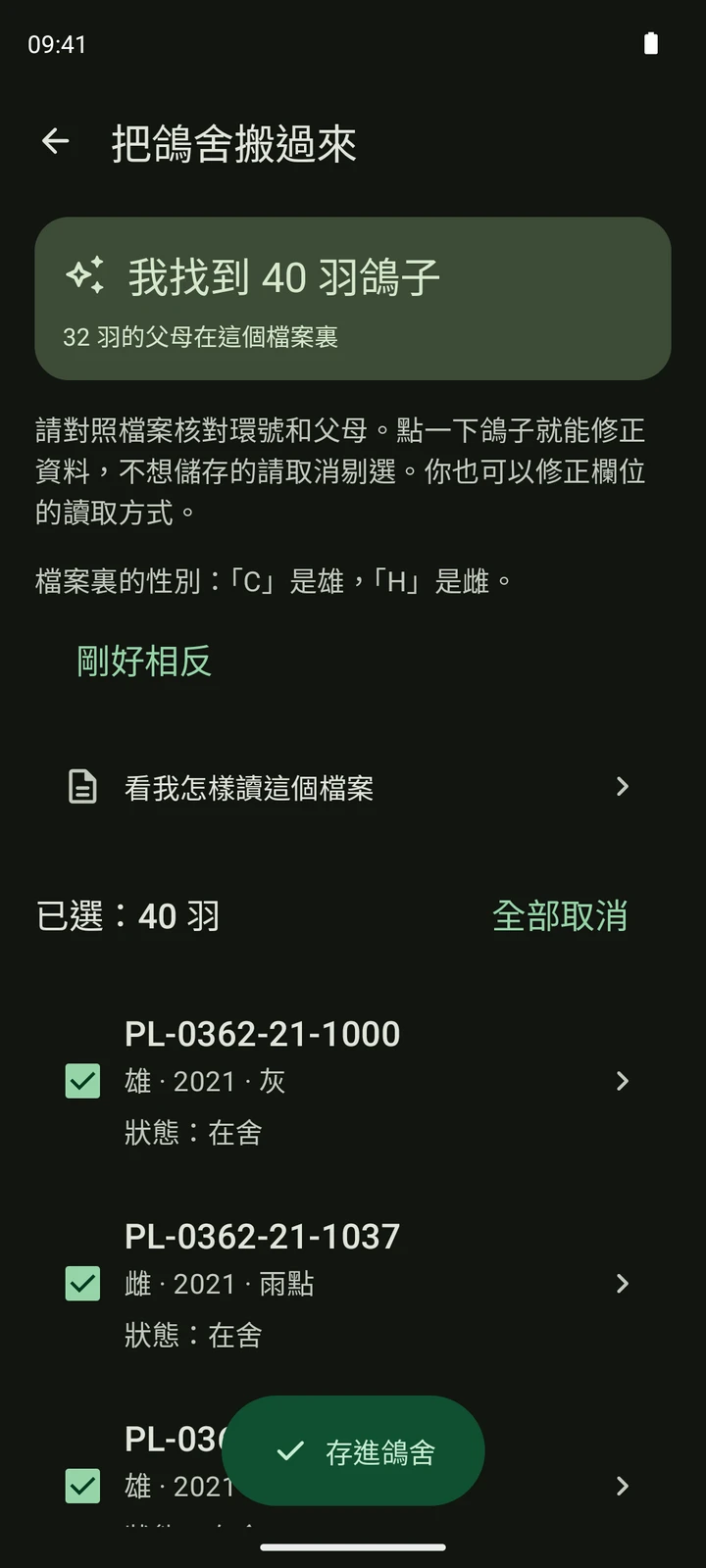
在真正的應用程式內讀取的虛構 CSV 名單,用來說明檢查畫面。你的來源檔案及紀錄數目會有所不同。 儲存選取的資料
檢查預覽後才確認。讀取檔案本身不會把賽鴿存入鴿舍。儲存後,開啟紀錄及血統表,核對家族關係。本機儲存與完成雲端同步是兩回事。
支援範圍及限制
- 文件讀取需要網絡及應用程式的網上讀取服務,與本機的確定性 MMM 或支援的計時器讀取器不同。
- 印刷或手寫內容可能不完整,亦可能被誤讀。不要把 AI 回答當作已驗證的血統表。
- 只確認來源有依據的資料。雙親位置空白或足環不清楚時,應修正或排除該筆紀錄。
- 如屬賽事名單,請使用賽事成績指南,並包括放飛標題,不要只拍賽鴿資料列。
檢查已儲存紀錄
- 逐字核對足環,尤其是 0/O、1/I 及開頭的零。
- 確認雙親方向、性別及實際包含的世代數。
- 保留來源 PDF 或相片,以便日後再核對有疑問的細節。
下載 PigeonTree

