
將 Pigeon Planner 紀錄匯入 PigeonTree
PigeonTree 為支援的 Pigeon Planner CSV 匯出檔、結構版本 4 的 SQLite 資料庫,以及可辨識的 ZIP 備份結構提供專用讀取器。可用紀錄及關係視乎來源而定。
開始之前
匯入是 PigeonTree Plus 的功能。免費版仍可管理鴿舍紀錄,以及建立標準三代血統表。
保留原始匯出檔。如鴿舍已有紀錄,匯入前先建立 PigeonTree 備份,另存一份資料。
已檢查的來源格式包括 Pigeon Planner 4.12.0 CSV、結構版本 4 的 SQLite,以及可辨識的現行 ZIP 備份結構。其他版本或更改過的結構需要另行檢查。
逐步匯入
準備來源檔案
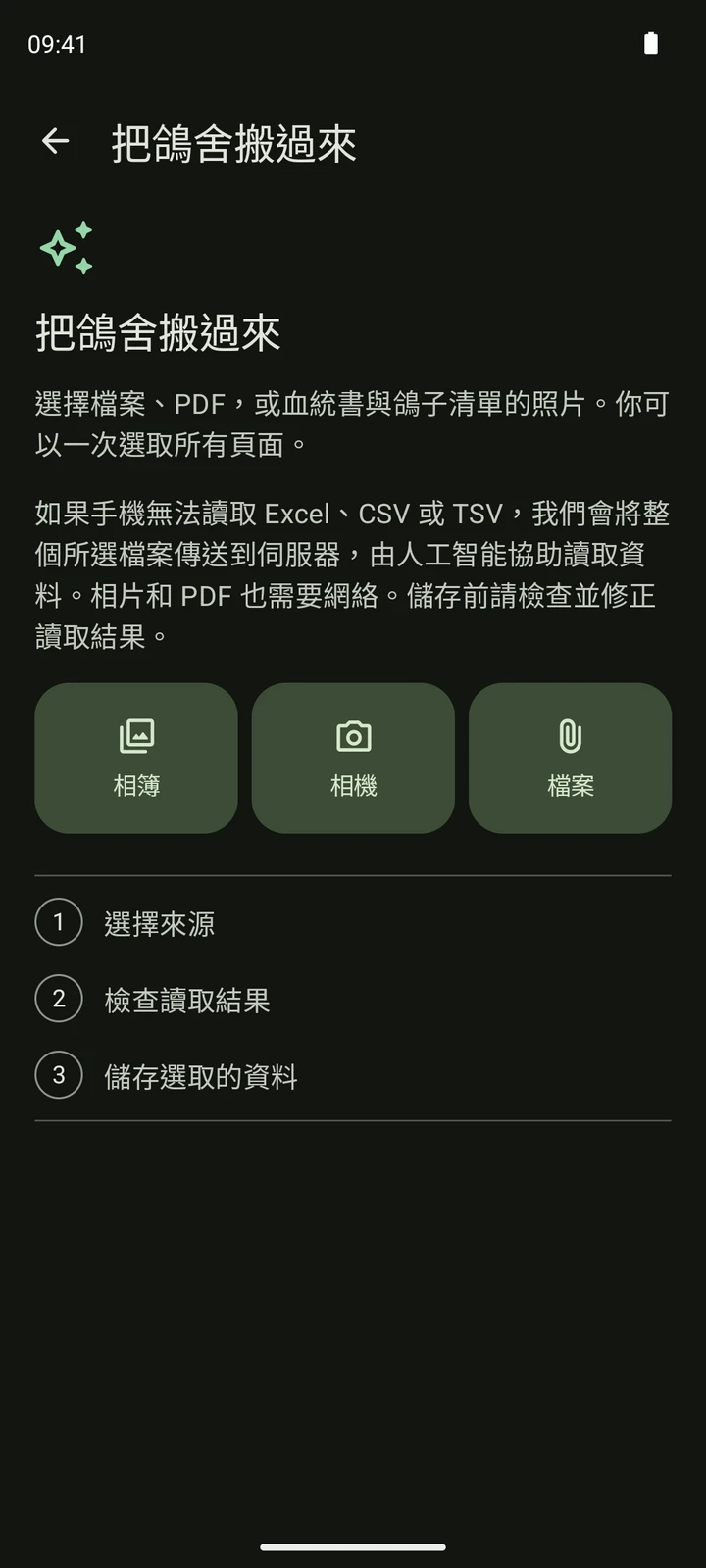
在 Pigeon Planner 匯出紀錄或建立備份,保留原始副本,再把支援的 CSV、SQLite 檔案或 ZIP 傳至手機。直接選擇檔案;不要把資料庫改名便當作 CSV 使用。
在 PigeonTree 選擇檔案
開啟匯入畫面並選擇「檔案」。從手機或雲端檔案服務選取原始匯出檔,可一次選擇多個檔案。先讓應用程式完成讀取,再作修改。
檢查讀取結果
將足環編號、雙親、性別及年份與來源核對。開啟賽鴿紀錄修正內容,取消勾選不想儲存的紀錄,並在提供資料欄對應設定時加以檢查。儲存前先完成要求選擇的狀態。重複足環或警告需要你作決定,並不是再盲目匯入一次便能解決。
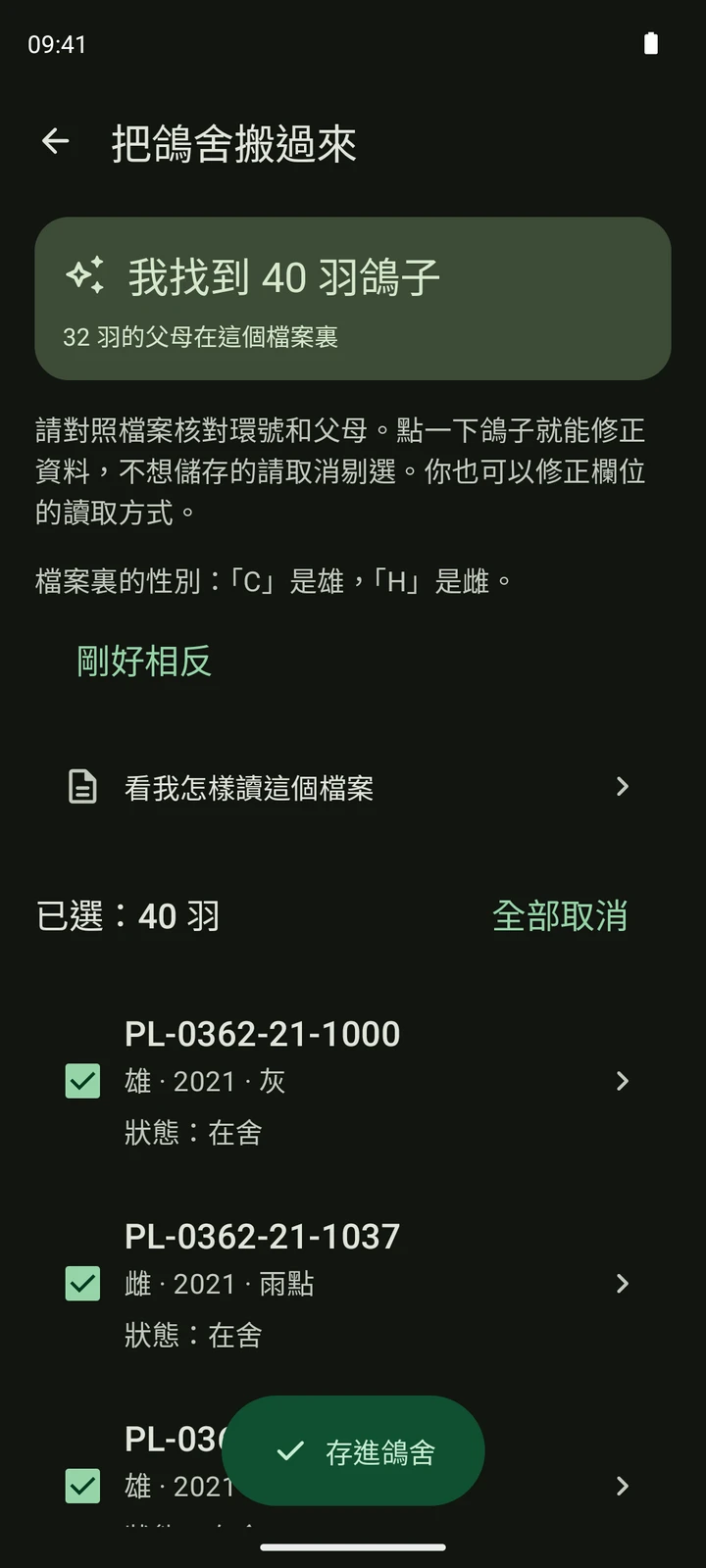
在真正的應用程式內讀取的虛構 CSV 名單,用來說明檢查畫面。你的來源檔案及紀錄數目會有所不同。 儲存選取的資料
檢查預覽後才確認。讀取檔案本身不會把賽鴿存入鴿舍。儲存後,開啟紀錄及血統表,核對家族關係。本機儲存與完成雲端同步是兩回事。
支援範圍及限制
- 專用讀取器依據來源識別碼,解析同一資料庫內的雙親。合併不同匯出檔時,請核對家族關係。
- 在 Pigeon Planner 主清單隱藏的祖先,仍可能留在資料庫內,並在匯入檢查畫面出現。
- CSV 的資料可能少於資料庫備份。相片及來源的其他歷史紀錄不會轉移,請查看省略項目的提示。不要假設文件或應用程式設定也會一併匯入。
檢查已儲存紀錄
- 核對足環的各個組成部分及開頭的零。
- 開啟包含原始清單中隱藏祖先的血統表。
- 確認匯入前,檢查性別、狀態及重複足環。
下載 PigeonTree

