Jak zaimportować kartotekę Pigeon Planner do PigeonTree
PigeonTree ma osobne czytniki obsługiwanych eksportów CSV Pigeon Planner, baz SQLite ze schematem 4 i rozpoznanej struktury kopii ZIP. Zakres rekordów i relacji zależy od pliku źródłowego.
Zanim zaczniesz
Import wymaga PigeonTree Plus. W bezpłatnej aplikacji nadal możesz prowadzić kartotekę i tworzyć standardowe rodowody trzypokoleniowe.
Zachowaj oryginalny eksport. Jeżeli masz już kartotekę w PigeonTree, przed importem zapisz jej osobną kopię danych.
Sprawdzone profile obejmują CSV Pigeon Planner 4.12.0, SQLite ze schematem 4 i rozpoznany bieżący układ kopii ZIP. Inne wersje i zmienione schematy wymagają osobnego sprawdzenia.
Import krok po kroku
Przygotuj plik źródłowy
Wyeksportuj kartotekę lub utwórz kopię w Pigeon Planner, zachowaj oryginał i przenieś obsługiwany plik CSV, SQLite lub ZIP do telefonu. Wskaż sam plik. Zmiana nazwy bazy na CSV nie jest konwersją.
Wybierz plik w PigeonTree
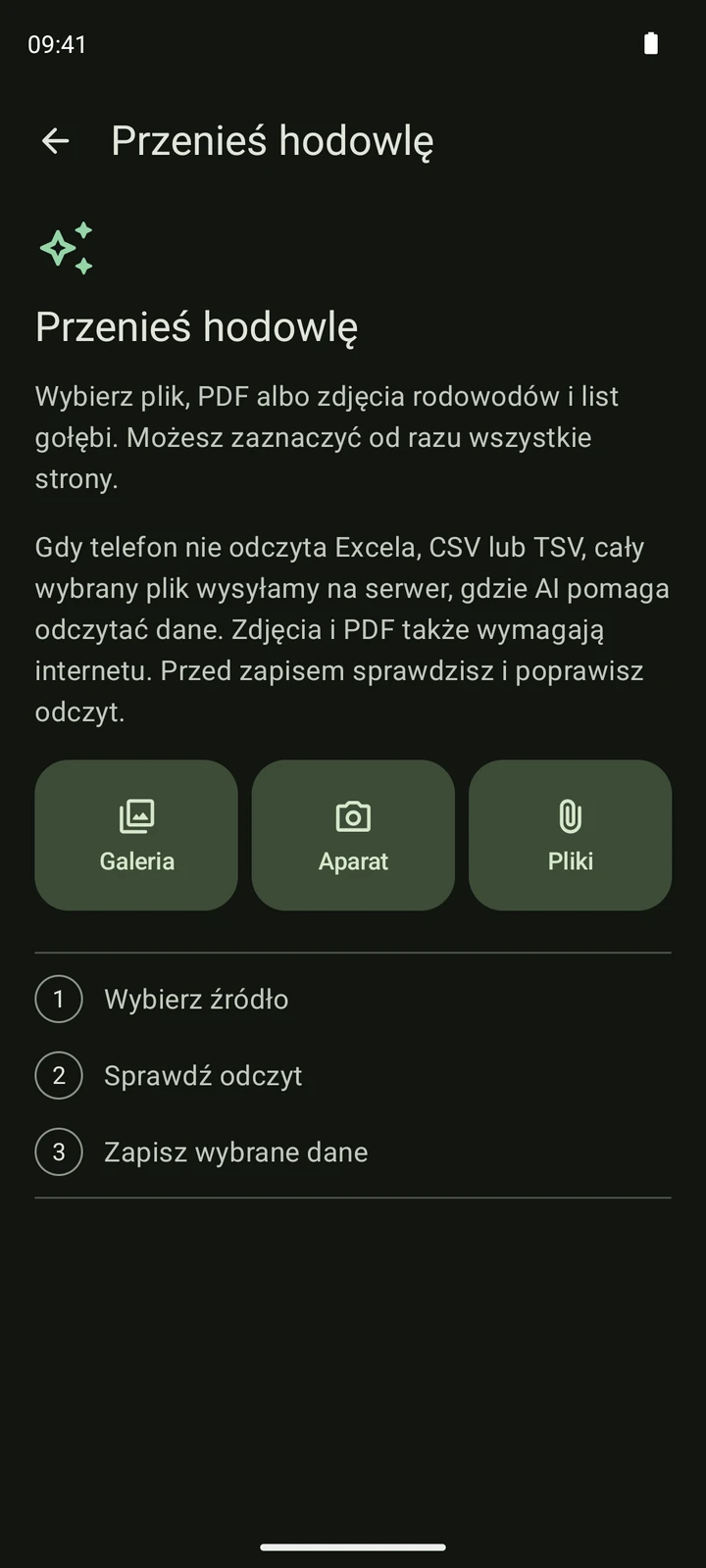
Otwórz ekran importu i wybierz Pliki. Wskaż oryginalny eksport w telefonie albo u dostawcy plików w chmurze. Możesz zaznaczyć kilka plików. Poczekaj na odczyt, zanim zaczniesz zmieniać dane.
Sprawdź odczyt
Porównaj z plikiem obrączki, rodziców, płeć i rocznik. Otwórz gołębia, aby poprawić dane, odznacz rekordy, których nie chcesz zapisać, i sprawdź przypisanie kolumn, jeżeli jest dostępne. Wybierz wymagane statusy przed zapisem. Powtórzona obrączka lub ostrzeżenie wymaga sprawdzenia, a nie kolejnego importu w ciemno.
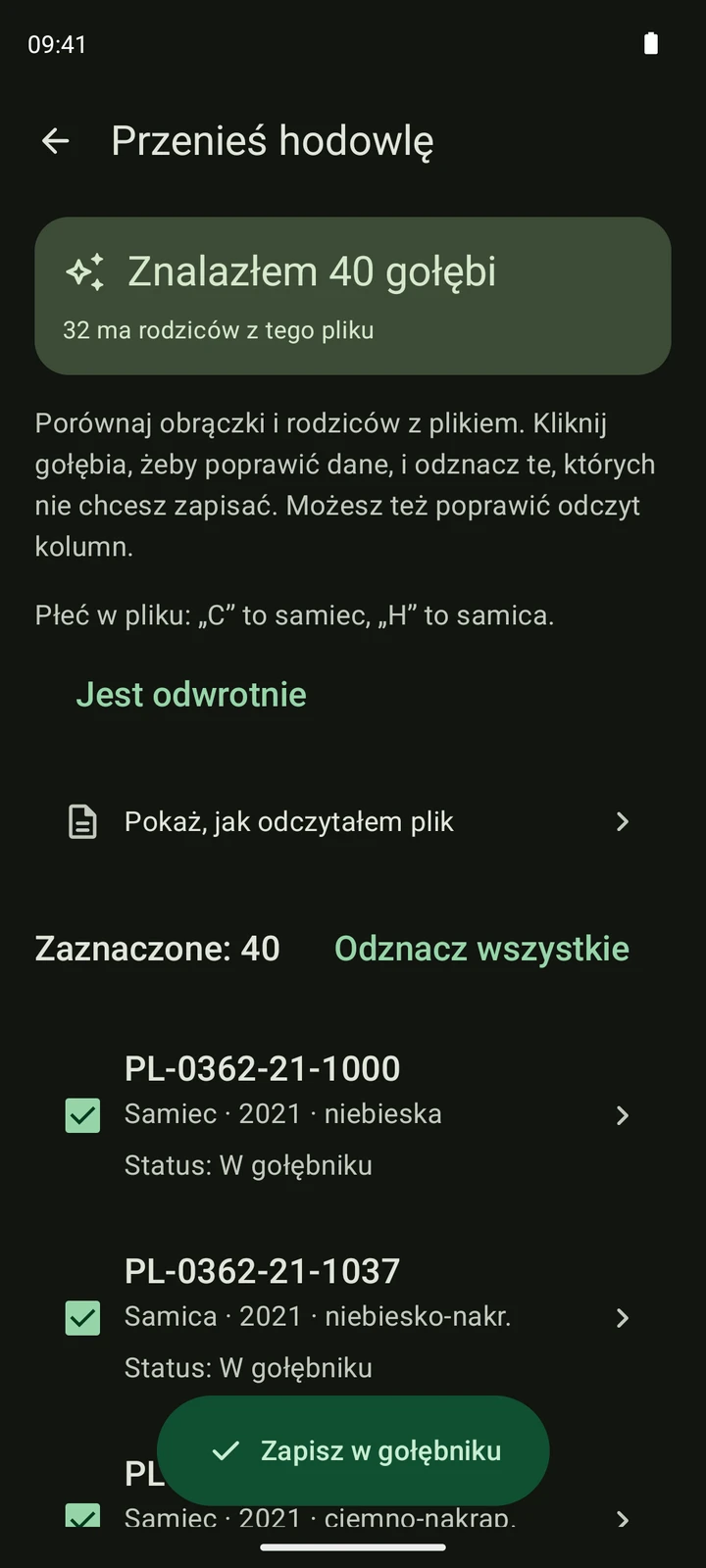
Fikcyjny spis CSV odczytany w prawdziwej aplikacji. Pokazuje ekran sprawdzania danych; Twój plik źródłowy i liczba rekordów będą inne. Zapisz wybrane dane
Potwierdź zapis dopiero po sprawdzeniu podglądu. Sam odczyt pliku nie zapisuje gołębi w kartotece. Po zapisie otwórz rekordy i rodowód, aby sprawdzić powiązania rodzinne. Zapis na urządzeniu i zakończona synchronizacja z chmurą to osobne etapy.
Zakres i ograniczenia
- Dedykowany czytnik łączy rodziców za pomocą identyfikatorów w obrębie bazy. Sprawdź relacje przy łączeniu osobnych eksportów.
- Przodkowie ukryci na głównej liście Pigeon Planner mogą nadal znajdować się w bazie i pojawić się w podglądzie importu.
- CSV może zawierać mniej informacji niż kopia bazy. Zdjęcia i szersza historia programu nie są migrowane. Sprawdź komunikaty o pominięciach i nie zakładaj przeniesienia dokumentów ani ustawień.
Sprawdź zapisane dane
- Porównaj składowe obrączki i zera na początku numeru.
- Otwórz rodowód zawierający przodka ukrytego na liście źródłowej.
- Sprawdź płeć, statusy i powtórzone obrączki przed zatwierdzeniem.
Pobierz PigeonTree