Jak zaimportować kartotekę CompuStam do PigeonTree
PigeonTree odczytuje lokalnie wybrane pliki wymiany CompuStam W50/W60. Import obejmuje kartotekę i powiązania rodzinne z obsługiwanego eksportu, a nie każdą kopię zapasową CompuStam.
Zanim zaczniesz
Import wymaga PigeonTree Plus. W bezpłatnej aplikacji nadal możesz prowadzić kartotekę i tworzyć standardowe rodowody trzypokoleniowe.
Zachowaj oryginalny eksport. Jeżeli masz już kartotekę w PigeonTree, przed importem zapisz jej osobną kopię danych.
Obsługiwane profile plików wymiany W50/W60 o stałej strukturze rekordów. Dowolna kopia BCK, Paradox lub zastrzeżona baza danych nie zastępuje takiego eksportu.
Import krok po kroku
Przygotuj plik źródłowy
Utwórz lub odszukaj eksport wymiany W50/W60 z CompuStam i przenieś niezmienioną kopię do telefonu. Skorzystaj z funkcji eksportu dostępnej w swojej wersji. Nazwy poleceń i formaty kopii mogą się różnić. Zachowaj oryginalny program i jego kopię danych.
Wybierz plik w PigeonTree
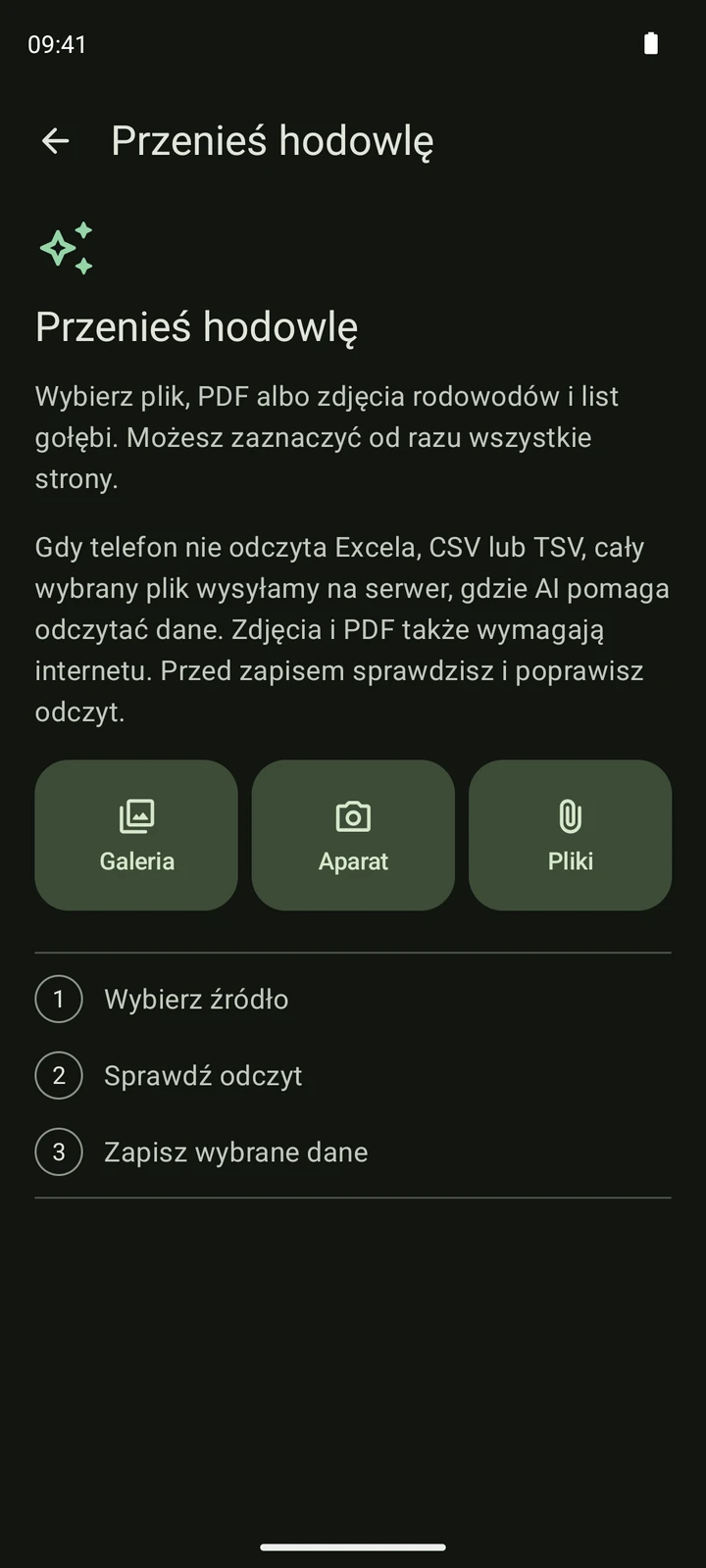
Otwórz ekran importu i wybierz Pliki. Wskaż oryginalny eksport w telefonie albo u dostawcy plików w chmurze. Możesz zaznaczyć kilka plików. Poczekaj na odczyt, zanim zaczniesz zmieniać dane.
Sprawdź odczyt
Porównaj z plikiem obrączki, rodziców, płeć i rocznik. Otwórz gołębia, aby poprawić dane, odznacz rekordy, których nie chcesz zapisać, i sprawdź przypisanie kolumn, jeżeli jest dostępne. Wybierz wymagane statusy przed zapisem. Powtórzona obrączka lub ostrzeżenie wymaga sprawdzenia, a nie kolejnego importu w ciemno.
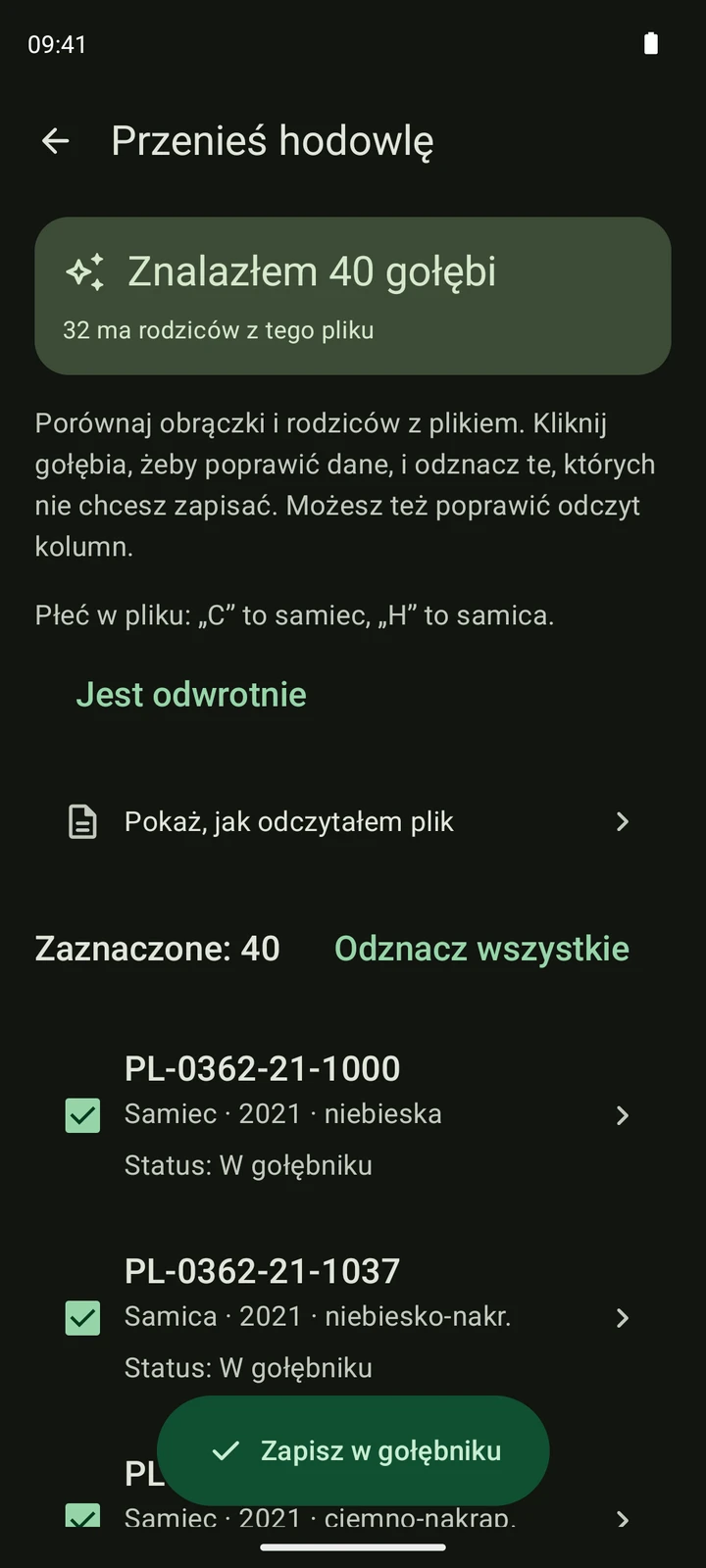
Fikcyjny spis CSV odczytany w prawdziwej aplikacji. Pokazuje ekran sprawdzania danych; Twój plik źródłowy i liczba rekordów będą inne. Zapisz wybrane dane
Potwierdź zapis dopiero po sprawdzeniu podglądu. Sam odczyt pliku nie zapisuje gołębi w kartotece. Po zapisie otwórz rekordy i rodowód, aby sprawdzić powiązania rodzinne. Zapis na urządzeniu i zakończona synchronizacja z chmurą to osobne etapy.
Zakres i ograniczenia
- Czytnik sprawdza zawartość i strukturę rekordów, a nie tylko nazwę pliku. Zmiana rozszerzenia kopii nie zmieni jej formatu.
- Jawnie wybierz status nowych gołębi. Kody CompuStam nie są bez pytania uznawane za statusy PigeonTree.
- Ta ścieżka odczytuje kartotekę lokalnie. Nie obiecuje przeniesienia wszystkich zdjęć, dokumentów, ustawień ani historii lotów.
Sprawdź zapisane dane
- Porównaj z CompuStam kilka pełnych obrączek, łącznie z zerami na początku.
- Otwórz młodego gołębia i sprawdź oboje rodziców oraz rodowód.
- Sprawdź wybrane statusy i ostrzeżenia dotyczące gołębi już obecnych w kartotece.
Pobierz PigeonTree