Archiwa Columba XT: zgodność i ograniczenia
PigeonTree zawiera czytnik wybranych struktur archiwum Columba XT. Powstał na podstawie odtworzonego formatu i testów na syntetycznych plikach. Pełna migracja rzeczywistych eksportów nie została potwierdzona. Potraktuj własny plik jako próbę zgodności i zachowaj oryginalną kopię.
Zanim zaczniesz
Import wymaga PigeonTree Plus. W bezpłatnej aplikacji nadal możesz prowadzić kartotekę i tworzyć standardowe rodowody trzypokoleniowe.
Zachowaj oryginalny eksport. Jeżeli masz już kartotekę w PigeonTree, przed importem zapisz jej osobną kopię danych.
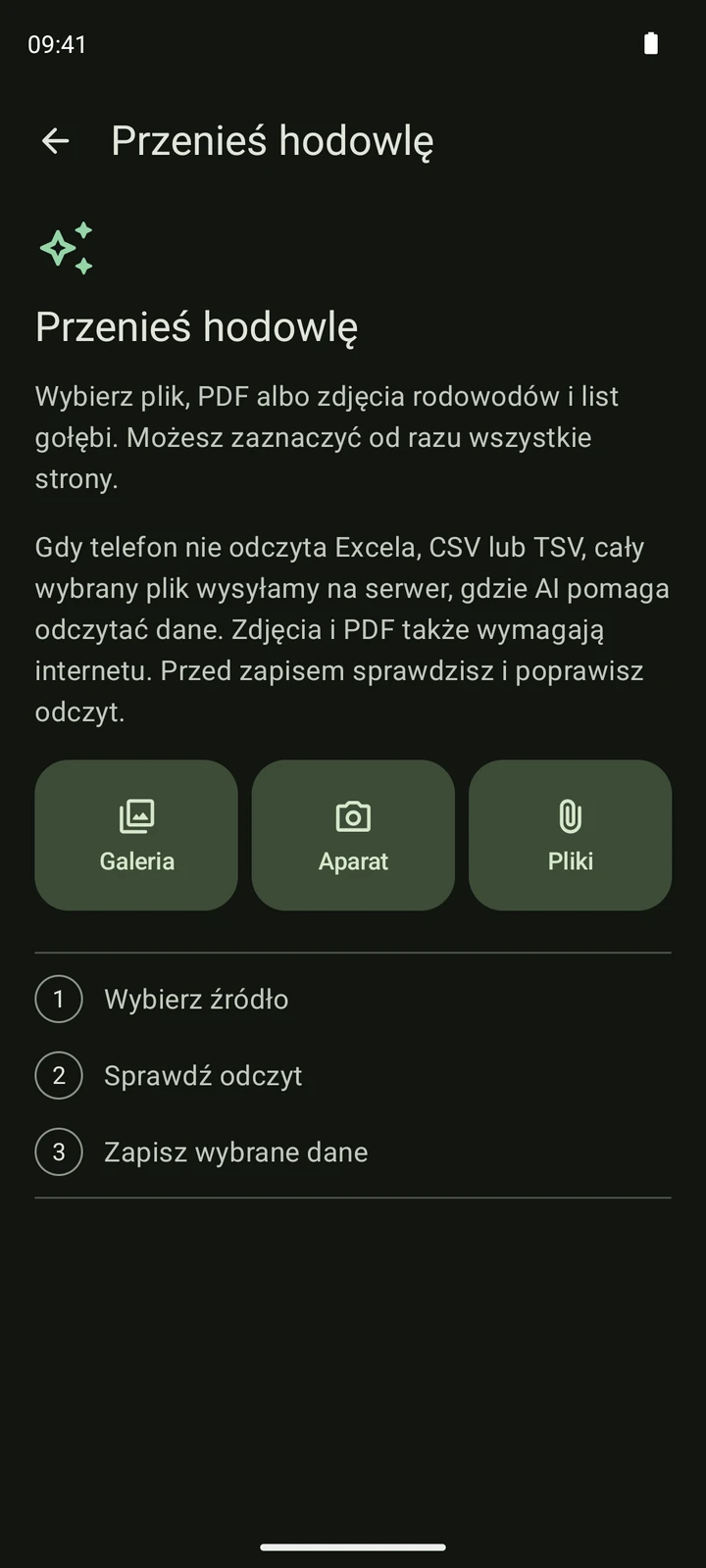
Rozpoznana struktura archiwum z oczekiwanymi rekordami XML i relacjami rodziców. Samo rozszerzenie ZIP nie potwierdza zgodności.
Import krok po kroku
Przygotuj plik źródłowy
Zachowaj oryginalną kopię i wybierz niezmienione archiwum utworzone przez swoją wersję Columba XT. Przenieś jego kopię do telefonu. Jeżeli aplikacja je odrzuci, zachowaj oryginał i skorzystaj z obsługiwanego eksportu tabeli, o ile program go udostępnia.
Wybierz plik w PigeonTree
Otwórz ekran importu i wybierz Pliki. Wskaż oryginalny eksport w telefonie albo u dostawcy plików w chmurze. Możesz zaznaczyć kilka plików. Poczekaj na odczyt, zanim zaczniesz zmieniać dane.
Sprawdź odczyt
Porównaj z plikiem obrączki, rodziców, płeć i rocznik. Otwórz gołębia, aby poprawić dane, odznacz rekordy, których nie chcesz zapisać, i sprawdź przypisanie kolumn, jeżeli jest dostępne. Wybierz wymagane statusy przed zapisem. Powtórzona obrączka lub ostrzeżenie wymaga sprawdzenia, a nie kolejnego importu w ciemno.
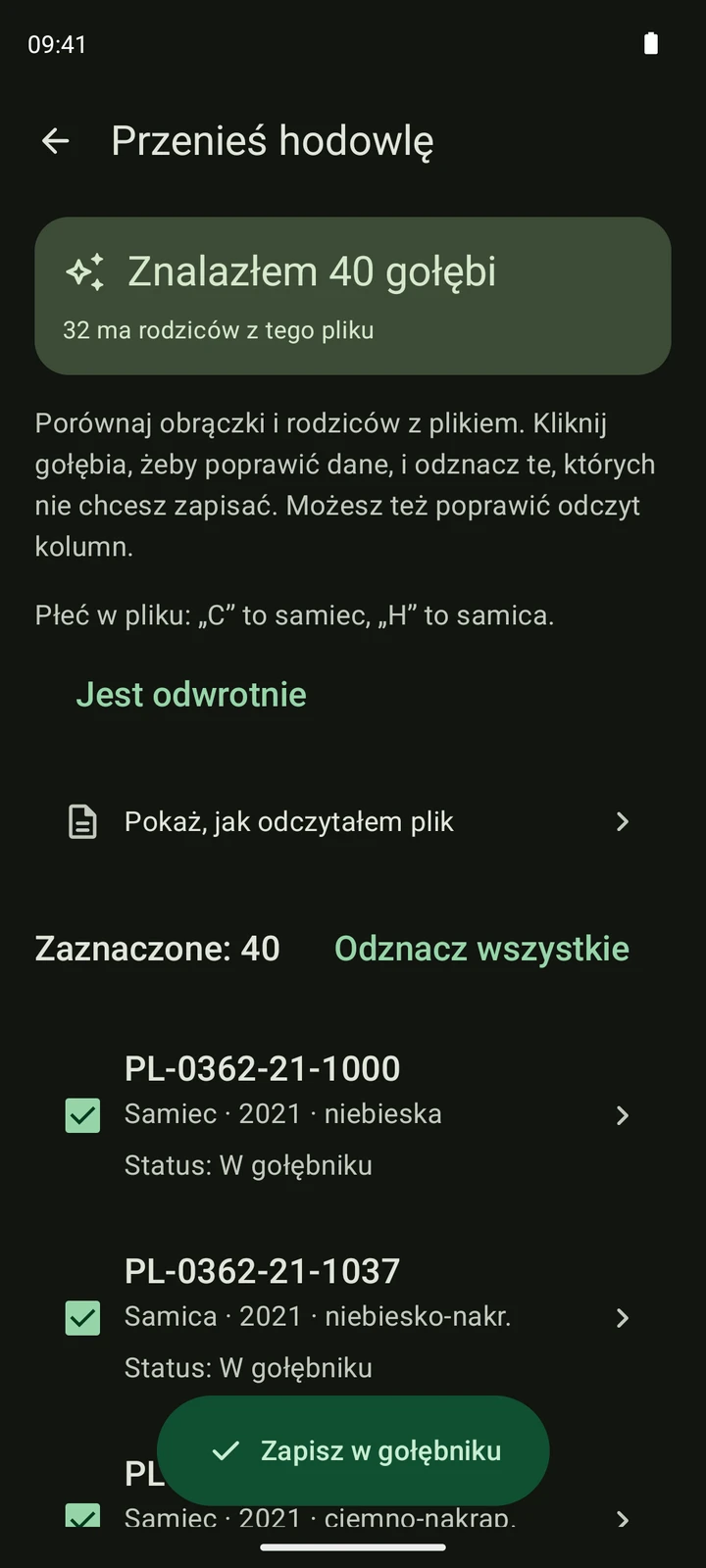
Fikcyjny spis CSV odczytany w prawdziwej aplikacji. Pokazuje ekran sprawdzania danych; Twój plik źródłowy i liczba rekordów będą inne. Zapisz wybrane dane
Potwierdź zapis dopiero po sprawdzeniu podglądu. Sam odczyt pliku nie zapisuje gołębi w kartotece. Po zapisie otwórz rekordy i rodowód, aby sprawdzić powiązania rodzinne. Zapis na urządzeniu i zakończona synchronizacja z chmurą to osobne etapy.
Zakres i ograniczenia
- Czytnik sprawdza strukturę archiwum i relacje, zanim przyjmie rekordy. Dowolny ZIP nie jest eksportem Columba XT.
- Nie potwierdzono zgodności rzeczywistych eksportów ze wszystkich wersji Columba XT. Przed poleganiem na migracji sprawdź swój plik w podglądzie.
- Zdjęcia z archiwum nie są automatycznie dołączane do gołębi. Import kartoteki i rodowodów to inna operacja niż przeniesienie wszystkich dokumentów i mediów.
Sprawdź zapisane dane
- Porównaj kilka gołębi i ich rodziców z programem źródłowym.
- Sprawdź przyjęte rekordy i komunikaty o pominiętych plikach.
- Zachowaj kopię źródłową do zakończenia kontroli zapisanej kartoteki.
Pobierz PigeonTree