
Columba-XT-Archive: Kompatibilität und Grenzen
PigeonTree enthält einen Leser für ausgewählte Columba-XT-Archivstrukturen. Er wurde anhand des Formats rekonstruiert und mit synthetischen Testdateien geprüft; eine vollständige Migration aus echten Exporten wurde nicht validiert. Betrachte deine Datei als Kompatibilitätsprüfung und bewahre die Originalsicherung auf.
Bevor du beginnst
Der Import ist eine Funktion von PigeonTree Plus. Auch mit der kostenlosen App kannst du deine Aufzeichnungen führen und Standardstammbäume mit drei Generationen erstellen.
Bewahre den ursprünglichen Export auf. Wenn dein Schlag bereits Daten enthält, erstelle vor dem Import eine PigeonTree-Sicherung, damit du eine getrennte Kopie behältst.
Ein erkanntes Archiv mit der erwarteten XML-Struktur für Datensätze und Beziehungen. Die ZIP-Endung allein belegt keine Kompatibilität.
Import Schritt für Schritt
Quelldatei vorbereiten
Bewahre eine Originalsicherung auf und wähle das unveränderte Archiv deiner Columba-XT-Version. Übertrage eine Kopie auf das Telefon. Wird es abgewiesen, behalte die Originaldatei und nutze einen unterstützten Tabellenexport, wenn dein Programm einen solchen erzeugen kann.
Datei in PigeonTree auswählen
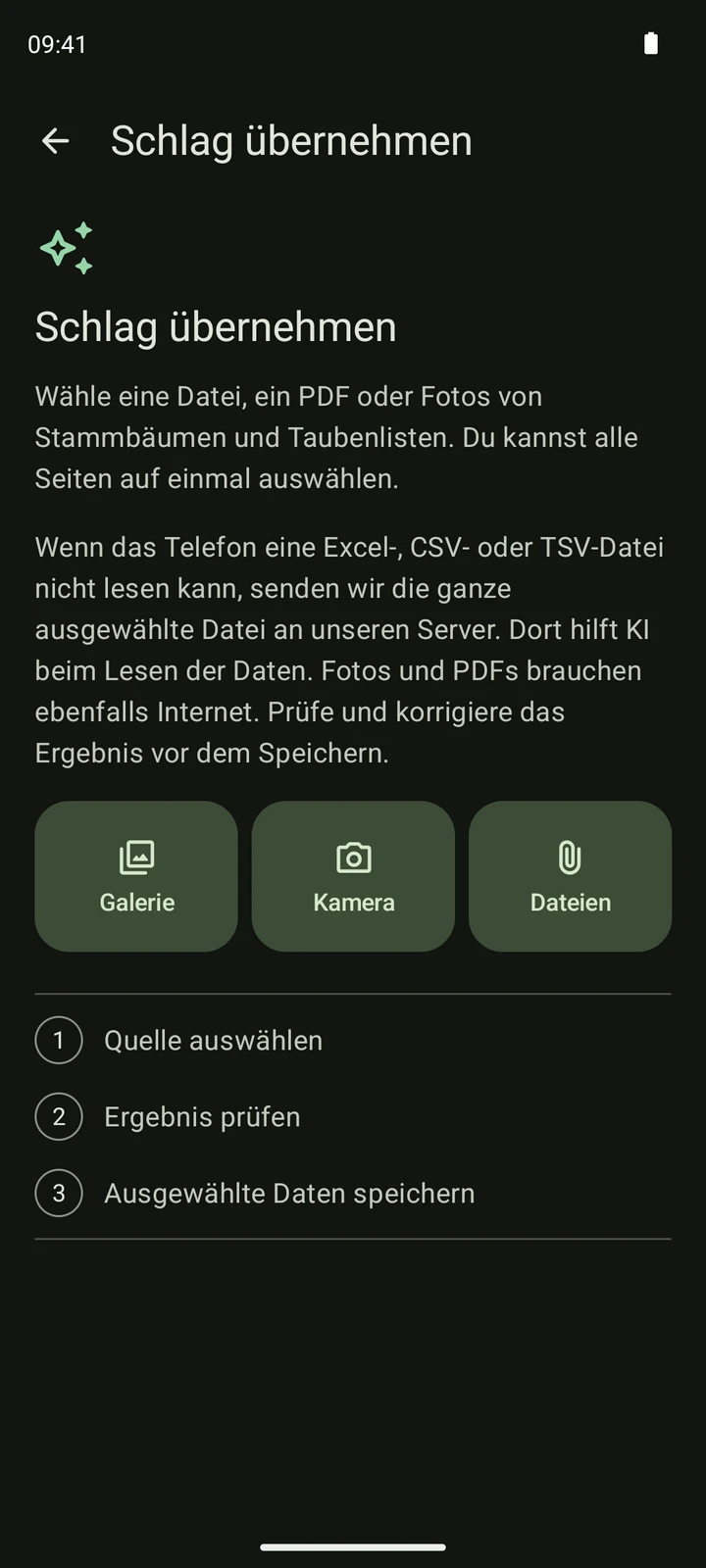
Öffne den Importbildschirm und wähle Dateien. Wähle den ursprünglichen Export auf deinem Telefon oder bei deinem Cloud-Dateianbieter aus. Du kannst mehrere Dateien auswählen. Lass die App die Auswahl einlesen, bevor du Änderungen vornimmst.
Eingelesene Daten prüfen
Vergleiche Ringnummern, Eltern, Geschlecht und Jahr mit der Quelle. Öffne eine Taube, um ihre Angaben zu korrigieren, wähle unerwünschte Datensätze ab und prüfe die Spaltenzuordnung, wenn sie angeboten wird. Triff die angeforderten Statusentscheidungen vor dem Speichern. Ein wiederholter Ring oder ein Warnhinweis verlangt eine Entscheidung, keinen weiteren ungeprüften Import.
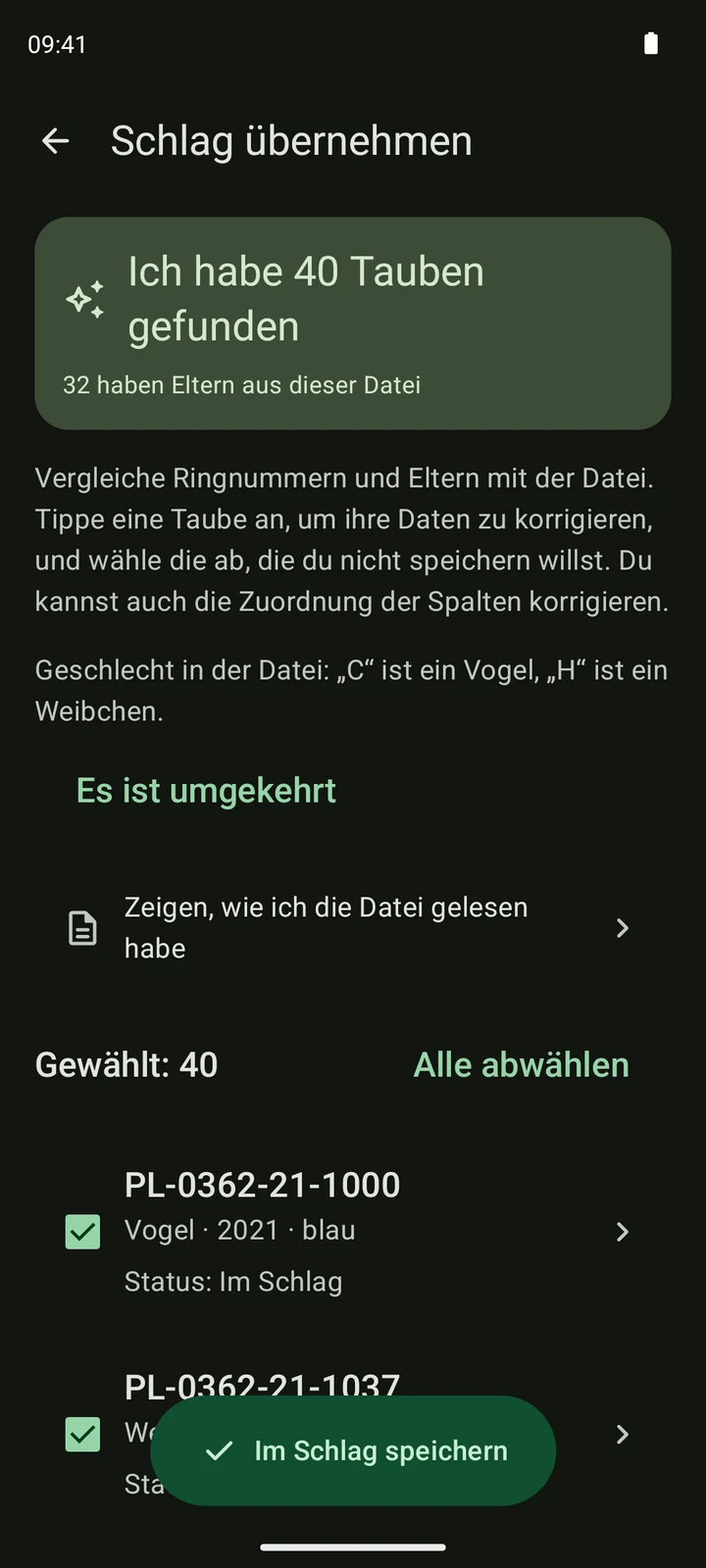
Eine fiktive CSV-Liste, in der echten App eingelesen. Sie veranschaulicht die Prüfansicht; deine Quelldatei und Datensatzanzahl werden abweichen. Ausgewählte Daten speichern
Bestätige erst nach der Prüfung der Vorschau. Das Einlesen einer Datei speichert noch keine Tauben in deinem Schlag. Öffne nach dem Speichern die Datensätze und einen Stammbaum, um die Verwandtschaft zu prüfen. Lokales Speichern und abgeschlossene Cloud-Synchronisierung sind getrennte Vorgänge.
Was du erwarten kannst
- Der Leser prüft Archivstruktur und Beziehungen vor der Übernahme. Eine beliebige ZIP-Datei ist kein Columba-XT-Export.
- Die Abdeckung echter Exporte aus allen Columba-XT-Versionen ist nicht nachgewiesen. Prüfe deine Datei in der Vorschau, bevor du dich auf eine Migration verlässt.
- Fotos im Archiv werden den Tauben nicht automatisch zugeordnet. Der Import von Abstammungsdaten unterscheidet sich vom Übertragen aller Dokumente und Medien.
Gespeicherte Daten prüfen
- Vergleiche mehrere Tauben und ihre Eltern mit dem ursprünglichen Programm.
- Prüfe, welche Datensätze angenommen und welche Dateien übersprungen wurden.
- Bewahre die Quellsicherung auf, bis du den gespeicherten Schlag geprüft hast.
PigeonTree herunterladen

