
Archives Columba XT : compatibilité et limites
PigeonTree contient un lecteur de certaines structures d’archives Columba XT. Il a été reconstruit à partir du format et vérifié avec des fichiers de test synthétiques ; une migration complète depuis des exports réels n’a pas été validée. Considérez votre fichier comme un essai de compatibilité et gardez la sauvegarde originale.
Avant de commencer
L’import est une fonction de PigeonTree Plus. L’application gratuite permet toujours de tenir vos fiches et de créer des pedigrees standard de trois générations.
Conservez l’export original. Si votre colombier contient déjà des fiches, créez une sauvegarde PigeonTree avant l’import afin de garder une copie distincte.
Une archive reconnue contenant la structure XML attendue pour les fiches et leurs relations. L’extension ZIP seule ne prouve pas la compatibilité.
Importer pas à pas
Préparer le fichier source
Conservez une sauvegarde originale et choisissez l’archive inchangée produite par votre version de Columba XT. Transférez une copie sur le téléphone. Si elle est refusée, gardez le fichier original et utilisez un export de tableau compatible si votre programme peut en produire un.
Choisir le fichier dans PigeonTree
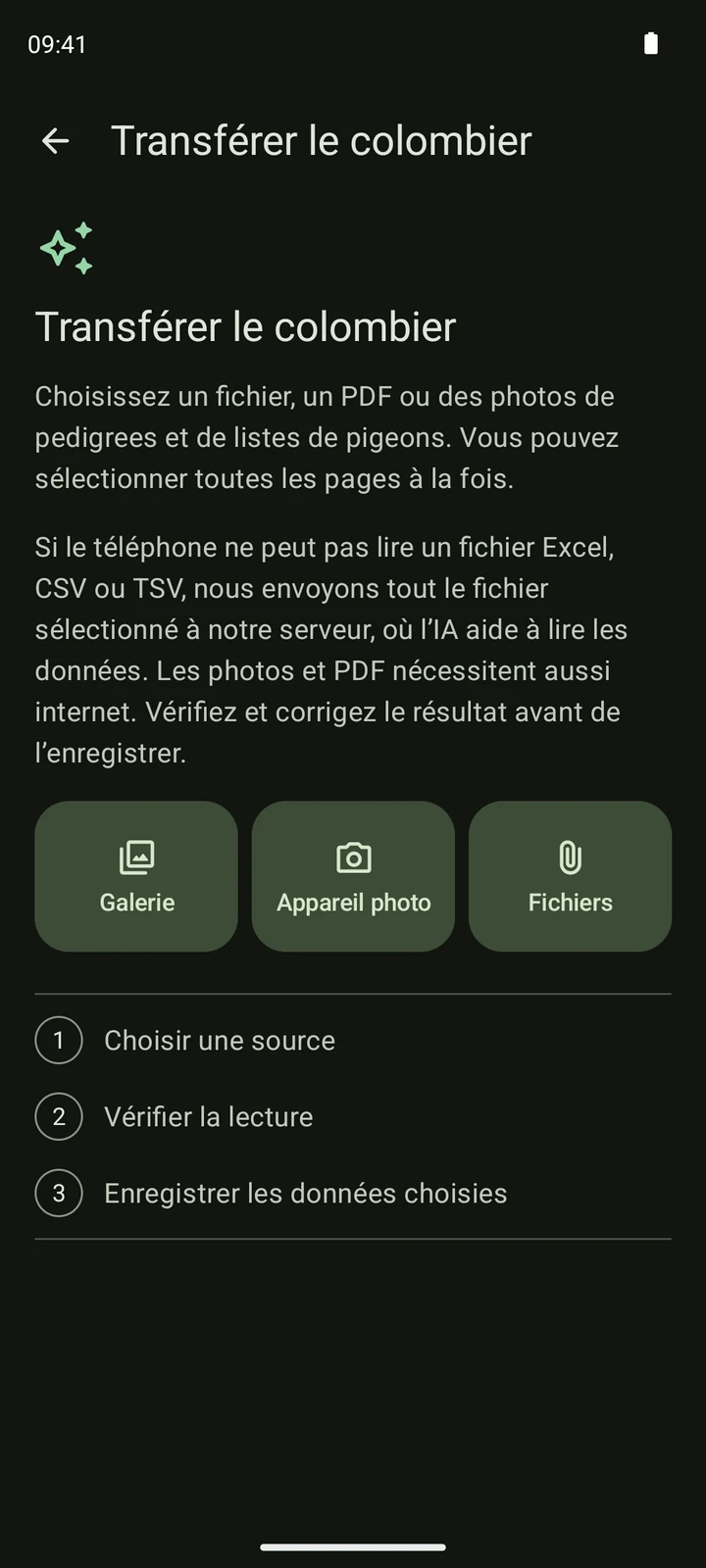
Ouvrez l’écran d’import et choisissez Fichiers. Sélectionnez l’export original sur votre téléphone ou auprès de votre fournisseur de stockage cloud. Vous pouvez choisir plusieurs fichiers. Laissez l’application lire la sélection avant de modifier quoi que ce soit.
Vérifier la lecture
Comparez les bagues, parents, sexes et années avec la source. Ouvrez une fiche pour la corriger, décochez les pigeons à exclure et vérifiez la correspondance des colonnes lorsqu’elle est proposée. Choisissez les statuts demandés avant l’enregistrement. Une bague répétée ou un avertissement exige une décision, pas un nouvel import sans contrôle.
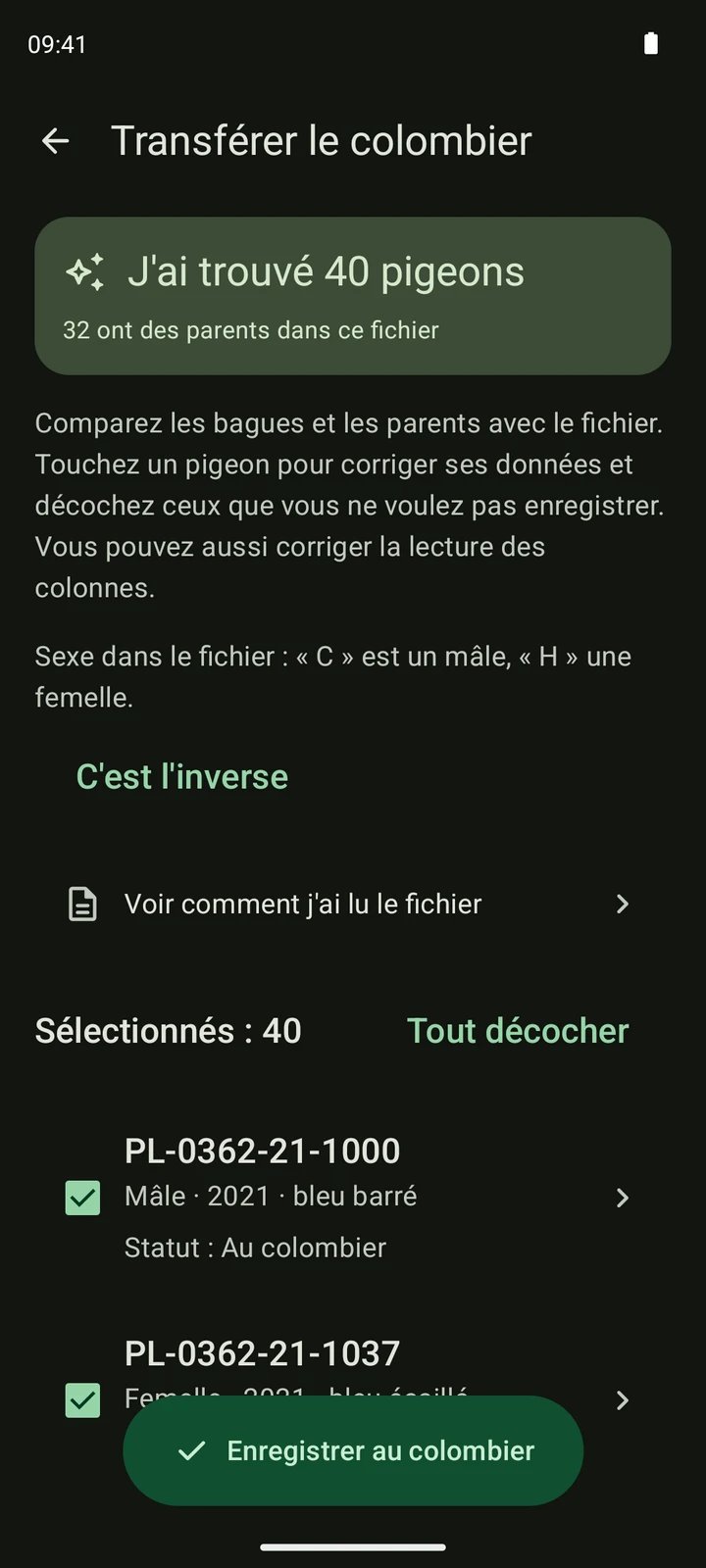
Une liste CSV fictive lue dans la véritable application. Elle illustre l’écran de vérification ; votre fichier source et le nombre de fiches seront différents. Enregistrer les données sélectionnées
Confirmez seulement après avoir vérifié l’aperçu. Lire un fichier n’enregistre pas automatiquement les pigeons dans votre colombier. Après l’enregistrement, ouvrez les fiches et un pedigree pour vérifier la parenté. L’enregistrement local et la synchronisation cloud terminée sont deux opérations distinctes.
Ce que vous pouvez attendre
- Le lecteur vérifie la structure de l’archive et les relations avant d’accepter les fiches. Un ZIP quelconque n’est pas un export Columba XT.
- La couverture des exports réels de toutes les versions de Columba XT n’a pas été établie. Vérifiez votre fichier dans l’aperçu avant de compter sur une migration.
- Les photographies de l’archive ne sont pas automatiquement jointes aux pigeons. Importer des fiches de pedigree diffère du transfert de tous les documents et médias.
Vérifier les données enregistrées
- Comparez plusieurs pigeons et leurs parents avec le programme original.
- Vérifiez les fiches acceptées et les fichiers ignorés.
- Gardez la sauvegarde source jusqu’à avoir vérifié le colombier enregistré.
Télécharger PigeonTree

