
Importer CSV, Excel et autres fichiers de données dans PigeonTree
Un tableau est utile si ses lignes identifient les pigeons et ses colonnes contiennent les informations à conserver. PigeonTree lit les structures de tableaux et de bases compatibles, puis vous demande de vérifier leur correspondance avec votre colombier.
Avant de commencer
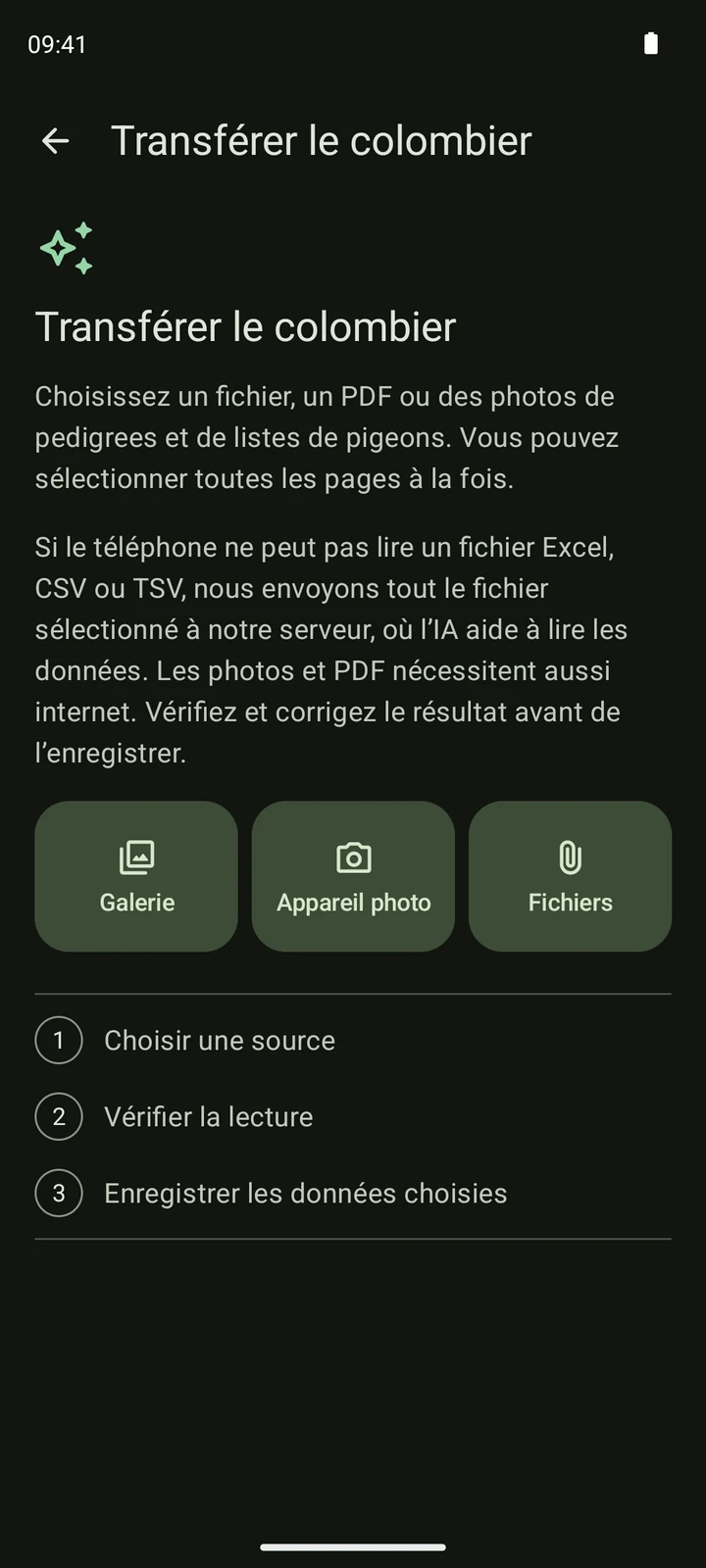
L’import est une fonction de PigeonTree Plus. L’application gratuite permet toujours de tenir vos fiches et de créer des pedigrees standard de trois générations.
Conservez l’export original. Si votre colombier contient déjà des fiches, créez une sauvegarde PigeonTree avant l’import afin de garder une copie distincte.
CSV/TSV et texte délimité ; XLSX, ODS et Excel XML 2003 ; petits classeurs XLS par une lecture de secours en ligne ; tableaux et listes HTML ; DBF dBase III/IV ; SQLite ; JSON/XML sous forme de tableaux ; fichiers de données compatibles dans des archives ZIP.
Importer pas à pas
Préparer le fichier source
Prévoyez un pigeon clairement identifié par ligne et, si possible, des colonnes distinctes pour bague, sexe, année, couleur, nom et bagues des parents. Exportez du texte sans convertir les bagues en valeurs numériques. Conservez les bagues complètes et les zéros initiaux. Transférez le fichier de données original plutôt qu’une capture d’écran si vous le possédez.
Choisir le fichier dans PigeonTree
Ouvrez l’écran d’import et choisissez Fichiers. Sélectionnez l’export original sur votre téléphone ou auprès de votre fournisseur de stockage cloud. Vous pouvez choisir plusieurs fichiers. Laissez l’application lire la sélection avant de modifier quoi que ce soit.
Vérifier la lecture
Comparez les bagues, parents, sexes et années avec la source. Ouvrez une fiche pour la corriger, décochez les pigeons à exclure et vérifiez la correspondance des colonnes lorsqu’elle est proposée. Choisissez les statuts demandés avant l’enregistrement. Une bague répétée ou un avertissement exige une décision, pas un nouvel import sans contrôle.
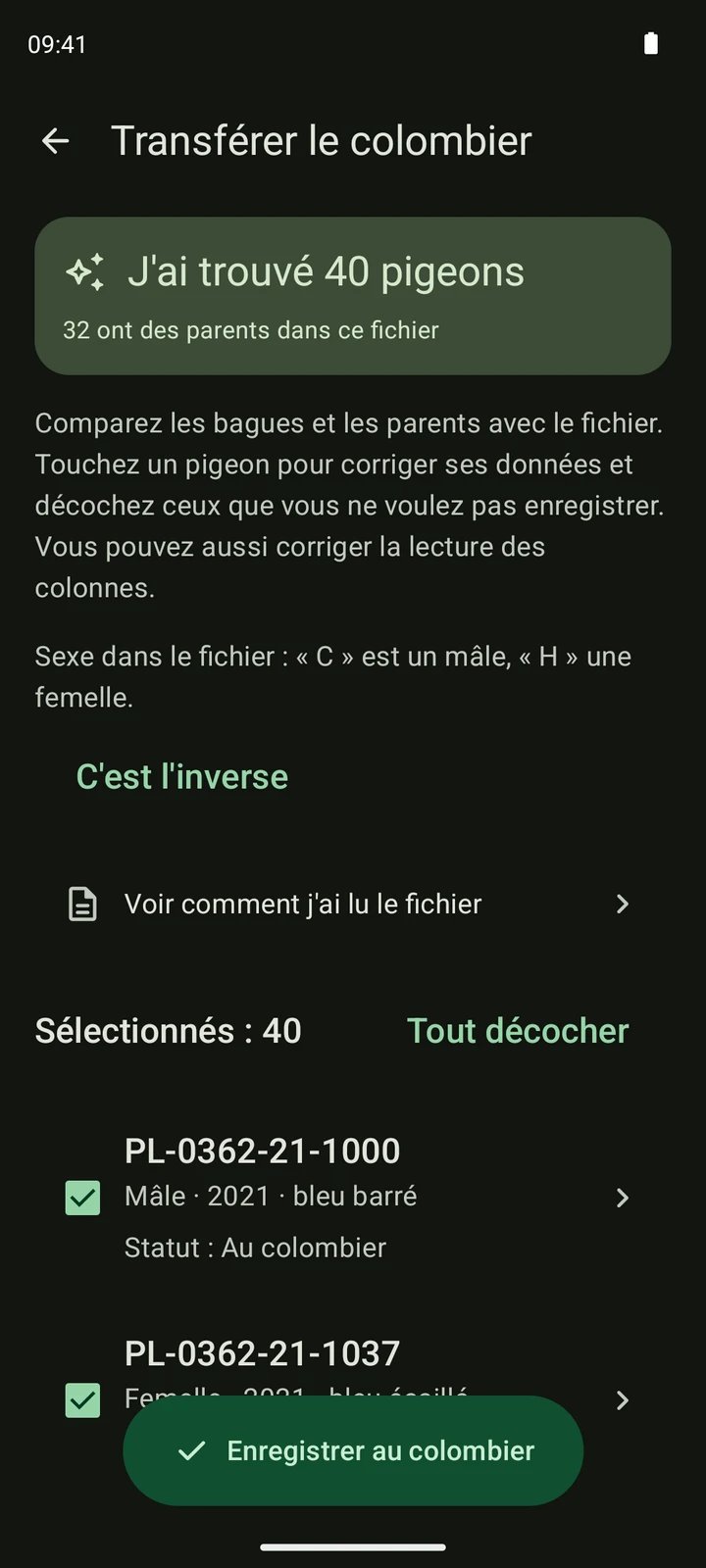
Une liste CSV fictive lue dans la véritable application. Elle illustre l’écran de vérification ; votre fichier source et le nombre de fiches seront différents. Enregistrer les données sélectionnées
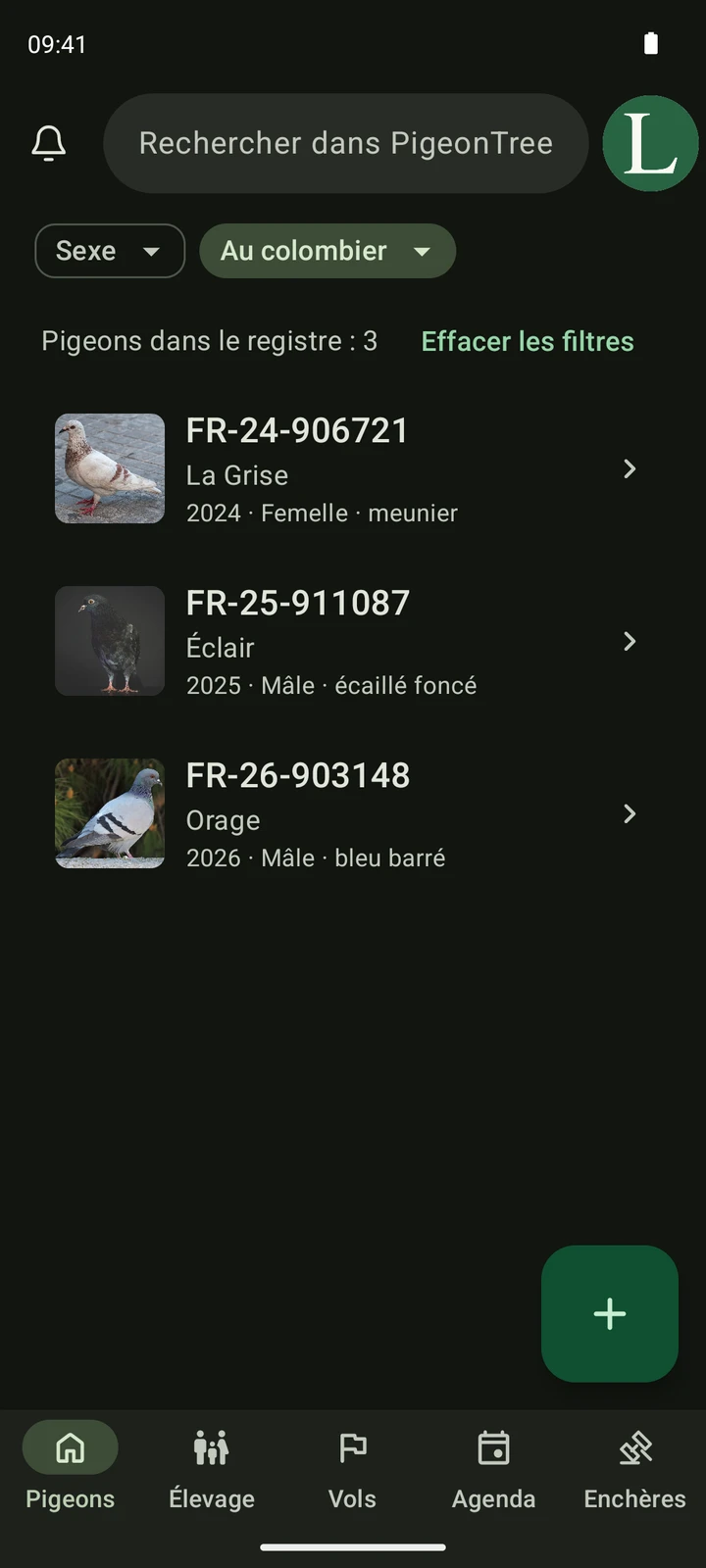
Confirmez seulement après avoir vérifié l’aperçu. Lire un fichier n’enregistre pas automatiquement les pigeons dans votre colombier. Après l’enregistrement, ouvrez les fiches et un pedigree pour vérifier la parenté. L’enregistrement local et la synchronisation cloud terminée sont deux opérations distinctes.
Ce que vous pouvez attendre
- Un conteneur reconnu ne garantit pas des lignes de pigeons exploitables. La correspondance des colonnes et l’aperçu déterminent les données importables.
- Les anciens fichiers XLS binaires ne sont pas lus localement. Les classeurs XLS compatibles jusqu’à 2 MiB peuvent utiliser une lecture de secours en ligne. Access et Paradox restent incompatibles ; exportez un autre format pris en charge depuis le programme original.
- Une vérification des colonnes en ligne peut envoyer un échantillon de lignes du tableau au serveur de l’application. La lecture de secours pour XLS, XLSX, CSV ou TSV peut envoyer le fichier sélectionné dans son intégralité pour une lecture assistée par IA et nécessite internet. Les PDF et images trouvés dans une archive ne sont pas automatiquement envoyés à l’IA.
- Un export n’est pas une sauvegarde complète de l’application. Gardez les fichiers source et vérifiez omissions, bagues en double et avertissements de parenté.
Vérifier les données enregistrées
- Vérifiez les bagues complètes, les zéros initiaux et l’année retenue pour plusieurs pigeons.
- Vérifiez les colonnes père et mère au lieu de supposer que la première correspondance est correcte.
- Vérifiez la présence de toutes les feuilles ou tables voulues et les éventuels avis de troncature ou de fichiers ignorés.
Télécharger PigeonTree

