
Import CSV, Excelu a dalších datových souborů do PigeonTree
Tabulka je užitečná, když její řádky určují holuby a sloupce obsahují údaje, které chcete zachovat. PigeonTree čte podporované struktury tabulek a databází a poté vás požádá o kontrolu jejich přiřazení k údajům holubníku.
Než začnete
Import je součástí PigeonTree Plus. V bezplatné aplikaci můžete i nadále vést evidenci a vytvářet standardní třígenerační rodokmeny.
Ponechte si původní export. Pokud již v holubníku máte záznamy, před importem uložte zálohu PigeonTree, abyste měli samostatnou kopii.
CSV/TSV a oddělený text; XLSX, ODS a Excel XML 2003; malé sešity XLS prostřednictvím náhradního čtení online; tabulky a výpisy HTML; dBase III/IV DBF; SQLite; tabulkově uspořádané JSON/XML; podporované datové soubory uvnitř archivů ZIP.
Import krok za krokem
Připravte zdrojový soubor
Na každém řádku mějte jednoho jednoznačně určeného holuba. Pokud jsou údaje k dispozici, oddělte kroužek, pohlaví, rok, barvu, jméno a kroužky rodičů. Exportujte text bez převodu kroužků na číselné hodnoty. Zachovejte úplná čísla kroužků i úvodní nuly. Máte-li původní datový soubor, přeneste jej místo snímku obrazovky.
Vyberte soubor v PigeonTree
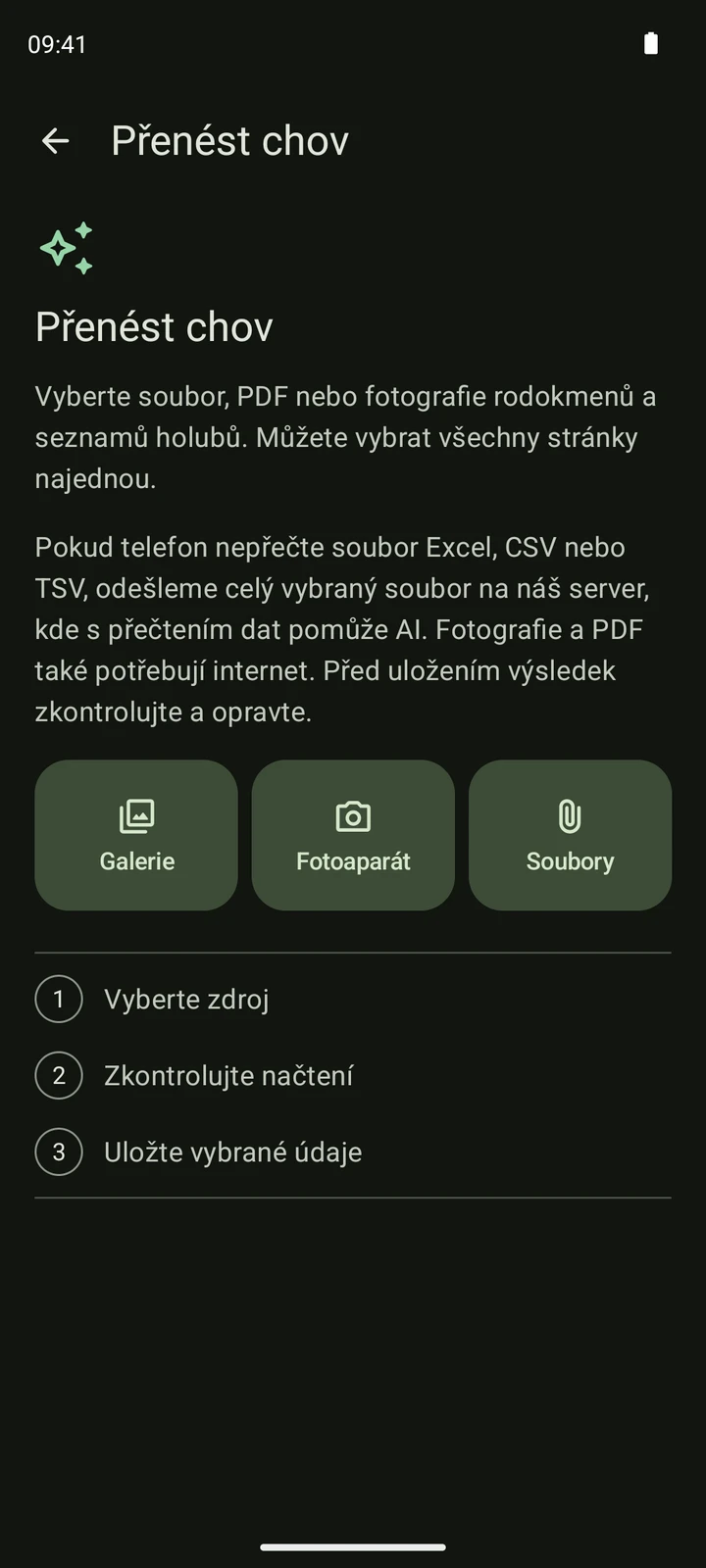
Otevřete obrazovku importu a zvolte Soubory. Vyberte původní export z telefonu nebo od poskytovatele cloudových souborů. Můžete vybrat více souborů. Než začnete něco měnit, nechte aplikaci výběr načíst.
Zkontrolujte načtené údaje
Porovnejte čísla kroužků, rodiče, pohlaví a rok se zdrojem. Otevřete holuba a opravte jeho údaje, zrušte výběr záznamů, které nechcete uložit, a zkontrolujte přiřazení sloupců, pokud je nabídnuto. Před uložením vyřešte požadované stavy. Opakovaný kroužek nebo upozornění vyžaduje rozhodnutí, ne další import bez kontroly.
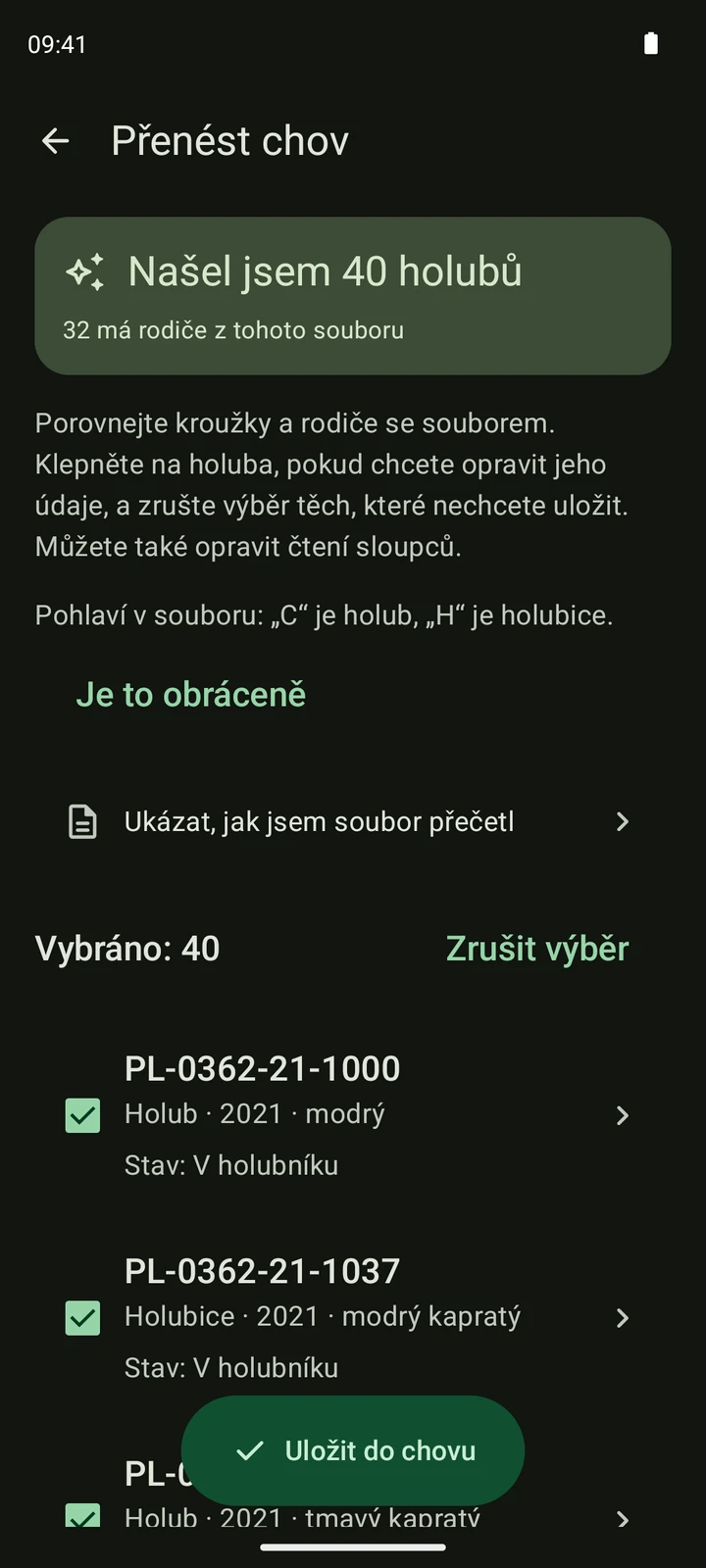
Smyšlený seznam CSV načtený ve skutečné aplikaci. Ukazuje obrazovku kontroly; váš zdrojový soubor a počet záznamů budou jiné. Uložte vybrané údaje
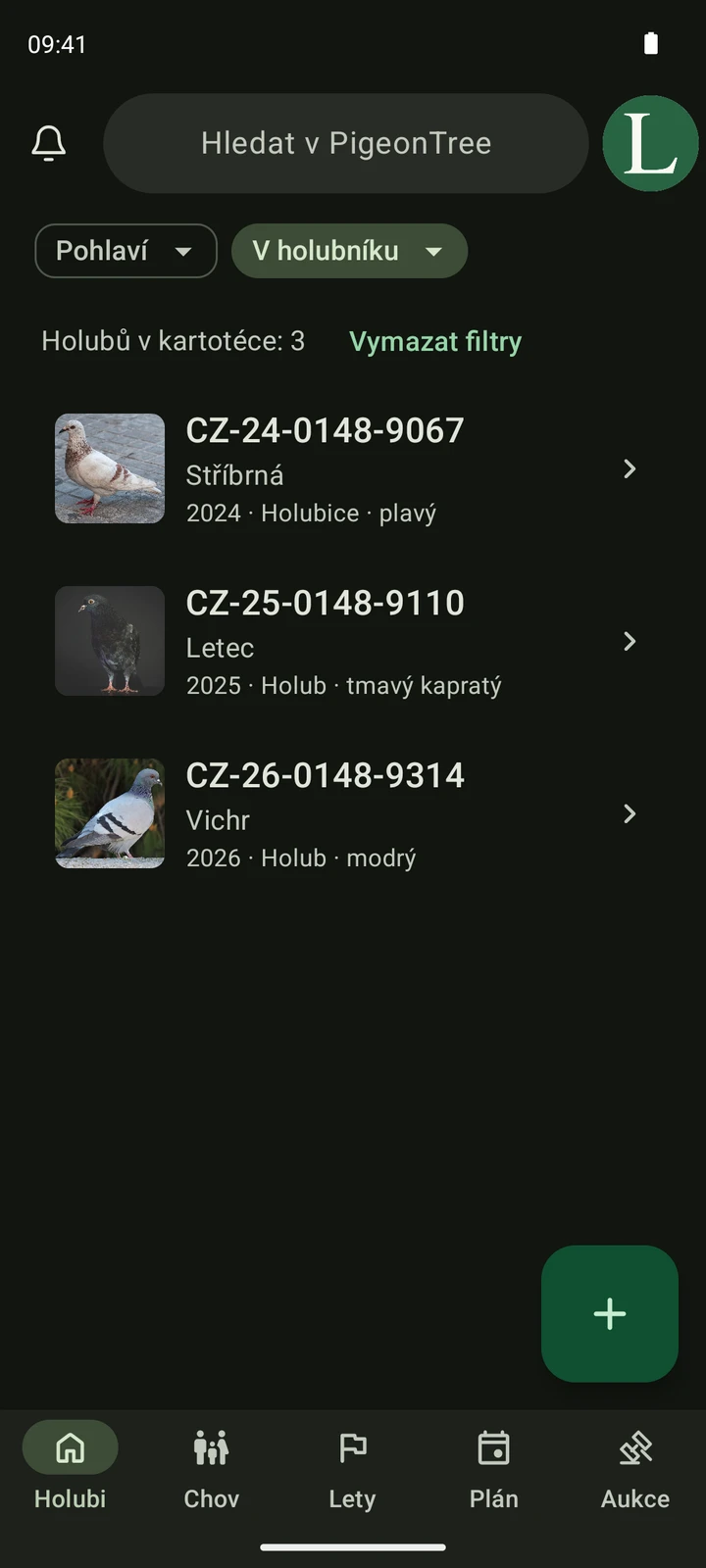
Potvrďte až po kontrole náhledu. Samotné načtení souboru holuby do holubníku neuloží. Po uložení otevřete záznamy a rodokmen a ověřte rodinné vazby. Místní uložení a dokončená synchronizace s cloudem jsou dvě různé věci.
Co můžete očekávat
- Rozpoznaný kontejner nezaručuje použitelné řádky s holuby. O tom, co lze importovat, rozhoduje přiřazení sloupců a náhled.
- Starší binární XLS se nečte místně. Podporované sešity XLS do 2 MiB mohou využít náhradní čtení online. Access a Paradox zůstávají nepodporované; z původního programu exportujte jiný podporovaný formát.
- Online kontrola sloupců může odeslat vzorek řádků tabulky na server aplikace. Náhradní čtení XLS, XLSX, CSV nebo TSV může odeslat celý vybraný soubor ke čtení s pomocí AI a vyžaduje internet. PDF a obrázky nalezené uvnitř archivu se AI automaticky neposílají.
- Export není úplná záloha aplikace. Uchovejte zdrojové soubory a zkontrolujte vynechané údaje, duplicitní kroužky a upozornění na předky.
Zkontrolujte uložené záznamy
- U několika holubů zkontrolujte úplné kroužky, úvodní nuly a zvolený rok.
- Zkontrolujte sloupce otce a matky; nepovažujte první přiřazení automaticky za správné.
- Ověřte zahrnutí všech požadovaných listů a tabulek a případná upozornění na zkrácené čtení nebo přeskočené soubory.
Stáhnout PigeonTree

