Jak importować CSV, Excel i inne pliki danych do PigeonTree
Tabela przydaje się wtedy, gdy wiersze pozwalają rozpoznać gołębie, a kolumny zawierają dane, które chcesz zachować. PigeonTree odczytuje obsługiwane struktury tabel i baz, a następnie pozwala sprawdzić ich przypisanie do kartoteki.
Zanim zaczniesz
Import wymaga PigeonTree Plus. W bezpłatnej aplikacji nadal możesz prowadzić kartotekę i tworzyć standardowe rodowody trzypokoleniowe.
Zachowaj oryginalny eksport. Jeżeli masz już kartotekę w PigeonTree, przed importem zapisz jej osobną kopię danych.
CSV/TSV i tekst rozdzielany separatorami; XLSX, ODS i Excel XML 2003; małe skoroszyty XLS przez odczyt awaryjny online; tabele i listy HTML; dBase III/IV DBF; SQLite; tabelaryczne JSON/XML; obsługiwane pliki danych w archiwach ZIP.
Import krok po kroku
Przygotuj plik źródłowy
W miarę możliwości umieść jednego gołębia w wierszu i rozdziel obrączkę, płeć, rocznik, barwę, nazwę oraz obrączki rodziców. Nie zamieniaj obrączek w wartości liczbowe podczas eksportu. Zachowaj pełne numery i początkowe zera. Jeżeli masz plik danych, użyj go zamiast zrzutu ekranu.
Wybierz plik w PigeonTree
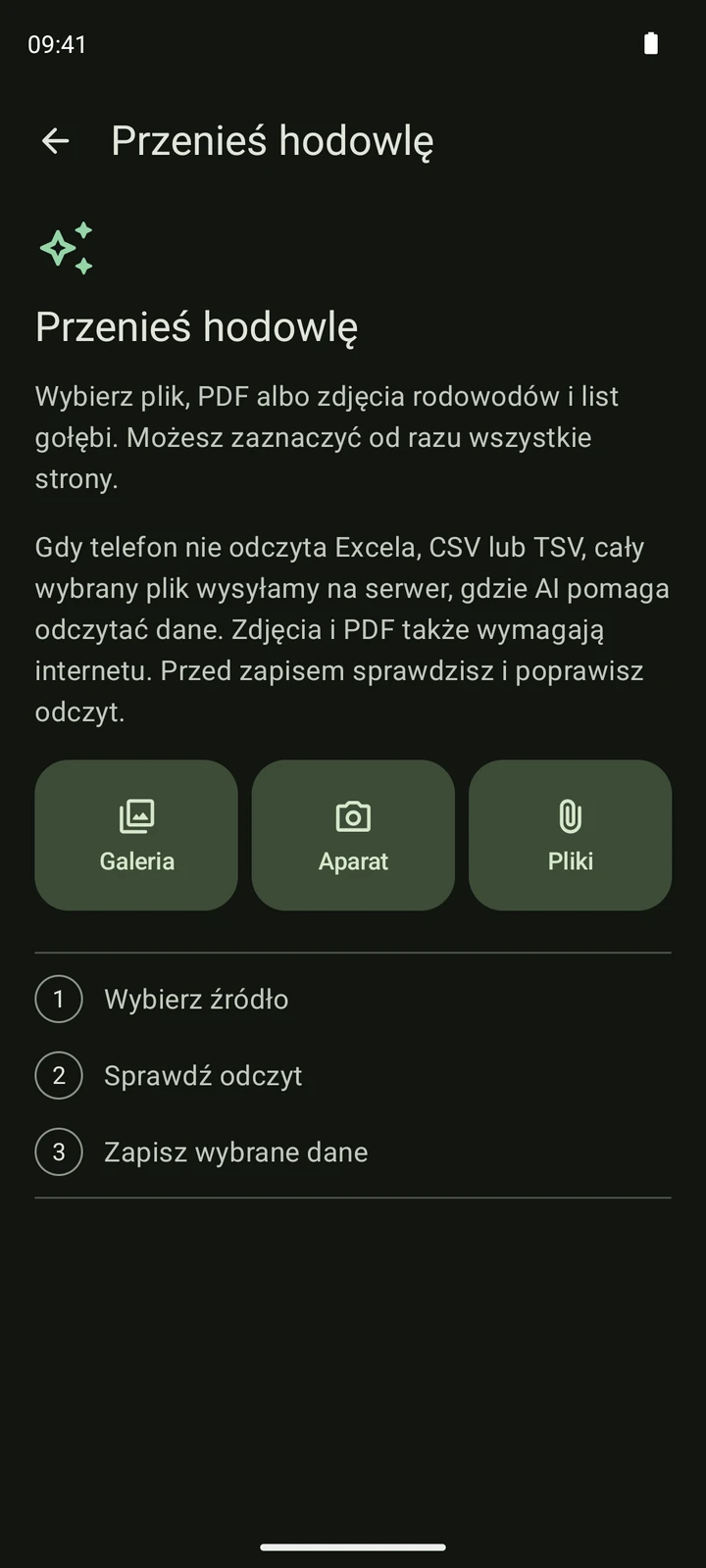
Otwórz ekran importu i wybierz Pliki. Wskaż oryginalny eksport w telefonie albo u dostawcy plików w chmurze. Możesz zaznaczyć kilka plików. Poczekaj na odczyt, zanim zaczniesz zmieniać dane.
Sprawdź odczyt
Porównaj z plikiem obrączki, rodziców, płeć i rocznik. Otwórz gołębia, aby poprawić dane, odznacz rekordy, których nie chcesz zapisać, i sprawdź przypisanie kolumn, jeżeli jest dostępne. Wybierz wymagane statusy przed zapisem. Powtórzona obrączka lub ostrzeżenie wymaga sprawdzenia, a nie kolejnego importu w ciemno.
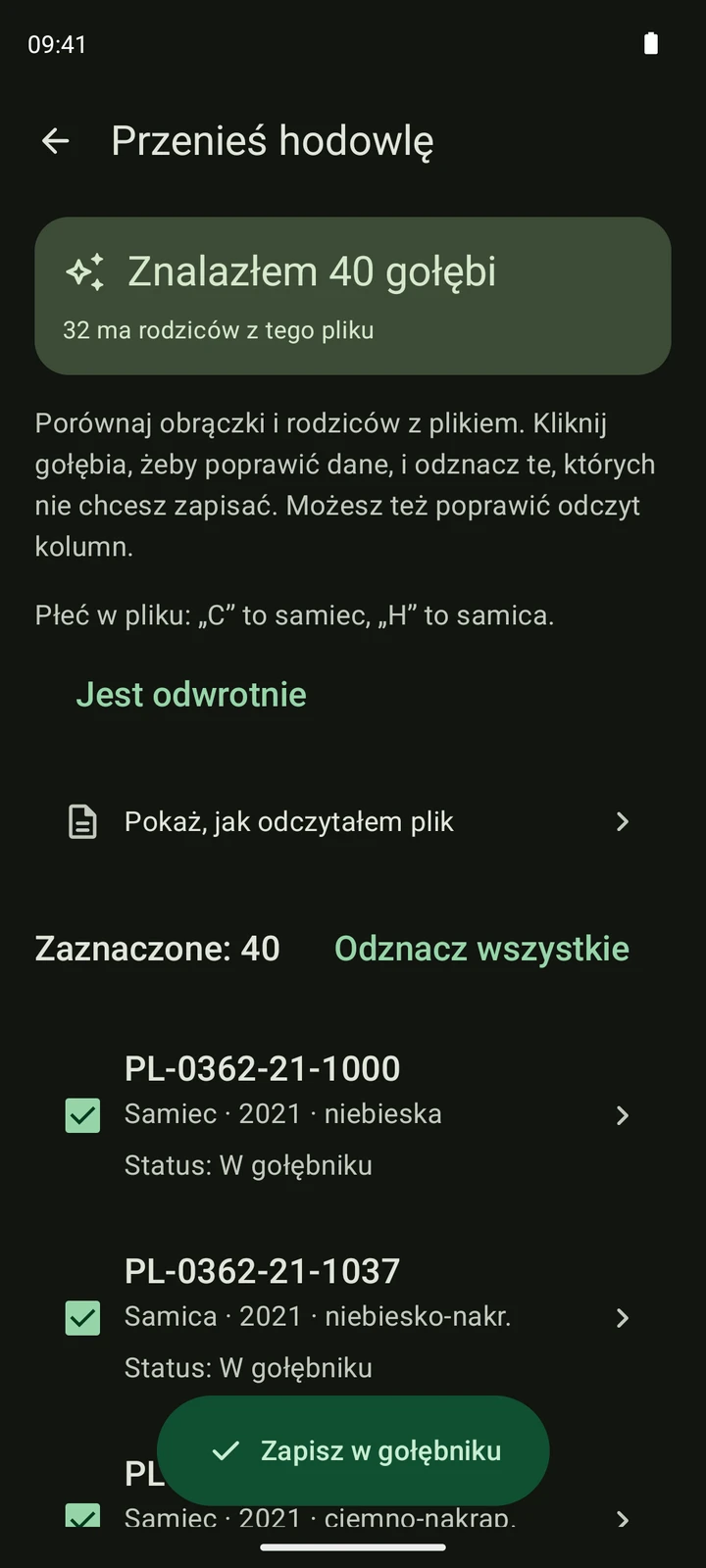
Fikcyjny spis CSV odczytany w prawdziwej aplikacji. Pokazuje ekran sprawdzania danych; Twój plik źródłowy i liczba rekordów będą inne. Zapisz wybrane dane
Potwierdź zapis dopiero po sprawdzeniu podglądu. Sam odczyt pliku nie zapisuje gołębi w kartotece. Po zapisie otwórz rekordy i rodowód, aby sprawdzić powiązania rodzinne. Zapis na urządzeniu i zakończona synchronizacja z chmurą to osobne etapy.
Zakres i ograniczenia
- Rozpoznanie kontenera nie gwarantuje poprawnych wierszy kartoteki. O wyniku decydują przypisanie kolumn i podgląd.
- Stary binarny XLS nie jest czytany lokalnie. Obsługiwane skoroszyty XLS do 2 MiB mogą skorzystać z odczytu awaryjnego online. Access i Paradox pozostają nieobsługiwane. Wyeksportuj je do innego obsługiwanego formatu w programie źródłowym.
- Kontrola kolumn online może wysłać próbkę wierszy tabeli na serwer aplikacji. Awaryjny odczyt XLS, XLSX, CSV lub TSV może przesłać cały wybrany plik do odczytu z AI i wymaga internetu. PDF i zdjęcia znalezione wewnątrz archiwum nie są automatycznie wysyłane do AI.
- Eksport nie jest pełną kopią programu. Zachowaj źródła i sprawdź pominięcia, powtórzone obrączki oraz ostrzeżenia o rodowodach.
Sprawdź zapisane dane
- Sprawdź pełne obrączki, zera na początku i rocznik kilku gołębi.
- Zweryfikuj kolumny ojca i matki zamiast zakładać, że pierwsze przypisanie jest właściwe.
- Sprawdź wybrane arkusze i tabele oraz komunikaty o skróceniu odczytu lub pominiętych plikach.
Pobierz PigeonTree