
Importar CSV, Excel e outros ficheiros de dados para o PigeonTree
Uma tabela é útil quando as linhas identificam pombos e as colunas contêm os dados que pretende guardar. O PigeonTree lê estruturas compatíveis de tabelas e bases de dados e pede-lhe depois que reveja a correspondência com o pombal.
Antes de começar
A importação é uma função do PigeonTree Plus. A aplicação gratuita continua a permitir manter os seus registos e criar pedigrees padrão de três gerações.
Guarde a exportação original. Se o seu pombal já contiver registos, crie uma cópia de segurança do PigeonTree antes de importar, para manter uma cópia separada.
CSV/TSV e texto delimitado; XLSX, ODS e Excel XML 2003; pequenos livros XLS através de uma leitura alternativa em linha; tabelas e listagens HTML; DBF dBase III/IV; SQLite; JSON/XML em estrutura de tabela; ficheiros de dados compatíveis dentro de arquivos ZIP.
Importar passo a passo
Preparar o ficheiro de origem
Use um pombo claramente identificado por linha e campos separados para anilha, sexo, ano, cor, nome e anilhas dos progenitores, quando disponíveis. Exporte texto sem converter as anilhas em valores numéricos. Preserve as anilhas completas e os zeros iniciais. Transfira o ficheiro de dados original em vez de uma captura de ecrã, se o tiver.
Escolher o ficheiro no PigeonTree
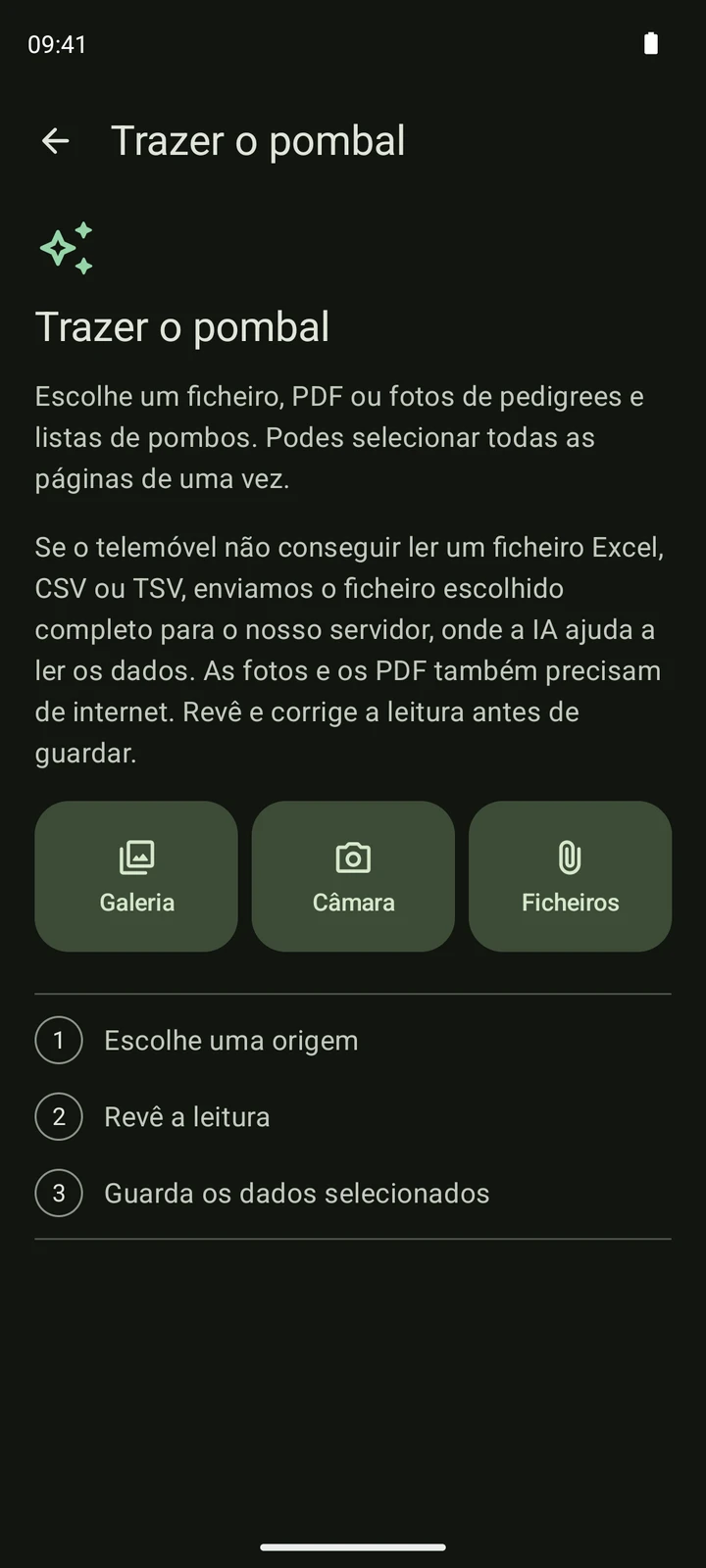
Abra o ecrã de importação e escolha Ficheiros. Selecione a exportação original no telemóvel ou no seu serviço de ficheiros na nuvem. Pode escolher vários ficheiros. Deixe a aplicação ler a seleção antes de alterar seja o que for.
Rever a leitura
Compare anilhas, progenitores, sexo e ano com a origem. Abra um pombo para corrigir os dados, desmarque os registos que não pretende e verifique a correspondência das colunas quando for apresentada. Resolva os estados pedidos antes de guardar. Uma anilha repetida ou um aviso exige uma decisão, não outra importação sem verificar.
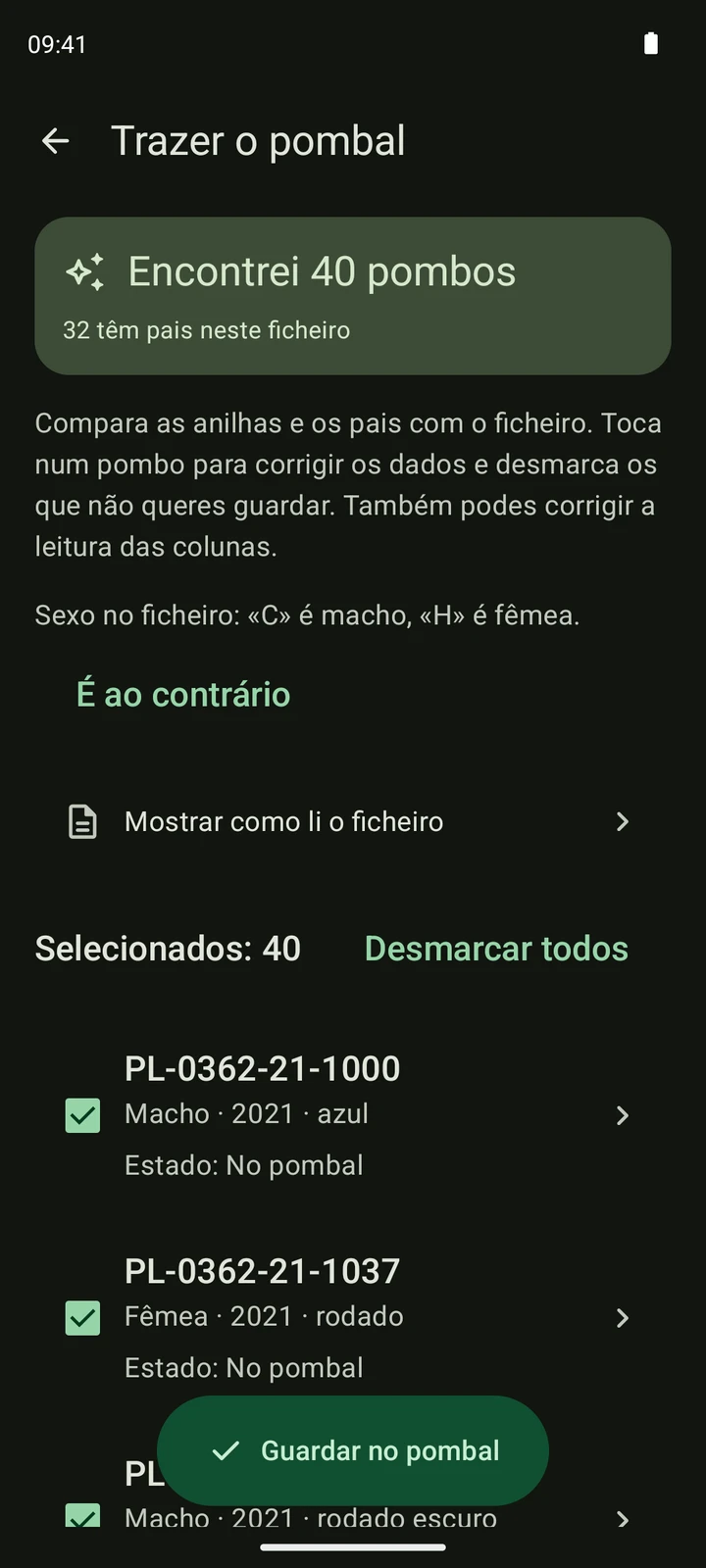
Uma lista CSV fictícia lida na aplicação real. Ilustra o ecrã de revisão; o seu ficheiro de origem e o número de registos serão diferentes. Guardar os dados selecionados
Confirme apenas depois de verificar a pré-visualização. A leitura de um ficheiro não guarda, por si só, pombos no pombal. Depois de guardar, abra os registos e um pedigree para verificar as ligações familiares. Guardar localmente e concluir a sincronização na nuvem são operações distintas.
O que pode esperar
- Um formato reconhecido não garante linhas de pombos utilizáveis. A correspondência das colunas e a pré-visualização determinam o que pode ser importado.
- O antigo XLS binário não é lido localmente. Os livros XLS compatíveis até 2 MiB podem recorrer a uma leitura alternativa em linha. Access e Paradox continuam sem suporte; exporte outro formato compatível a partir do programa original.
- Uma verificação de colunas em linha pode enviar uma amostra das linhas da tabela para o servidor da aplicação. A leitura alternativa de XLS, XLSX, CSV ou TSV pode enviar o ficheiro selecionado completo para leitura assistida por IA e exige internet. Os PDF e imagens encontrados num arquivo não são automaticamente enviados para a IA.
- Uma exportação não é uma cópia de segurança completa da aplicação. Guarde os ficheiros de origem e reveja omissões, anilhas duplicadas e avisos de ascendência.
Verificar os registos guardados
- Verifique as anilhas completas, os zeros iniciais e o ano escolhido para vários pombos.
- Reveja as colunas de pai e mãe em vez de presumir que a primeira correspondência está correta.
- Verifique se foram incluídas todas as folhas ou tabelas pretendidas e se existem avisos de truncagem ou ficheiros ignorados.
Obter PigeonTree

