
Importar registos do CompuStam para o PigeonTree
O PigeonTree lê localmente determinados ficheiros de intercâmbio CompuStam W50/W60. Importa registos e ligações familiares de uma exportação compatível, em vez de converter integralmente qualquer cópia de segurança do CompuStam.
Antes de começar
A importação é uma função do PigeonTree Plus. A aplicação gratuita continua a permitir manter os seus registos e criar pedigrees padrão de três gerações.
Guarde a exportação original. Se o seu pombal já contiver registos, crie uma cópia de segurança do PigeonTree antes de importar, para manter uma cópia separada.
Perfis de intercâmbio W50/W60 compatíveis com registos de tamanho fixo. Cópias BCK, Paradox ou de bases de dados proprietárias quaisquer não substituem esta exportação.
Importar passo a passo
Preparar o ficheiro de origem
Crie ou localize uma exportação de intercâmbio W50/W60 do CompuStam e transfira uma cópia inalterada para o telemóvel. Utilize a função de exportação da versão instalada; os nomes dos menus e os formatos de cópia de segurança variam. Guarde o programa original e a sua cópia de segurança.
Escolher o ficheiro no PigeonTree
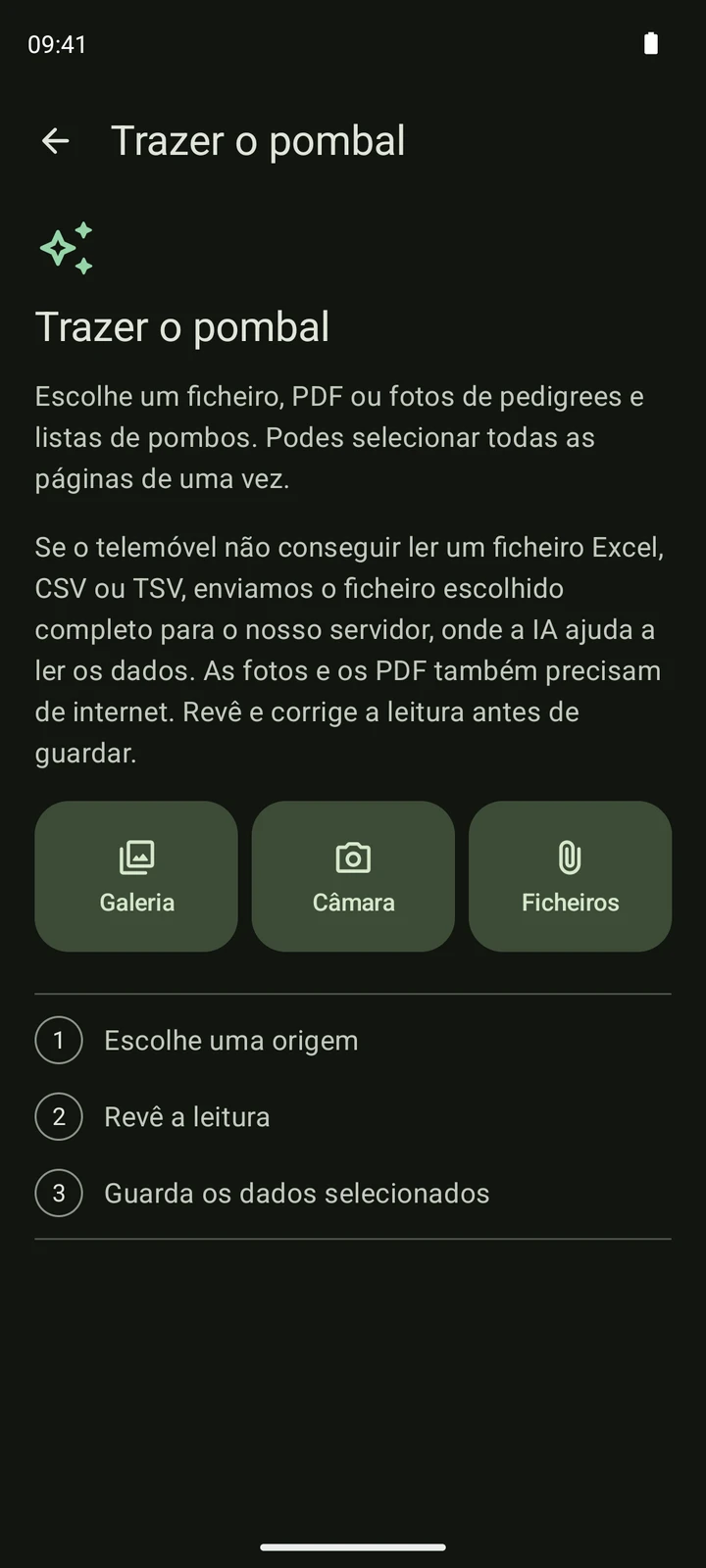
Abra o ecrã de importação e escolha Ficheiros. Selecione a exportação original no telemóvel ou no seu serviço de ficheiros na nuvem. Pode escolher vários ficheiros. Deixe a aplicação ler a seleção antes de alterar seja o que for.
Rever a leitura
Compare anilhas, progenitores, sexo e ano com a origem. Abra um pombo para corrigir os dados, desmarque os registos que não pretende e verifique a correspondência das colunas quando for apresentada. Resolva os estados pedidos antes de guardar. Uma anilha repetida ou um aviso exige uma decisão, não outra importação sem verificar.
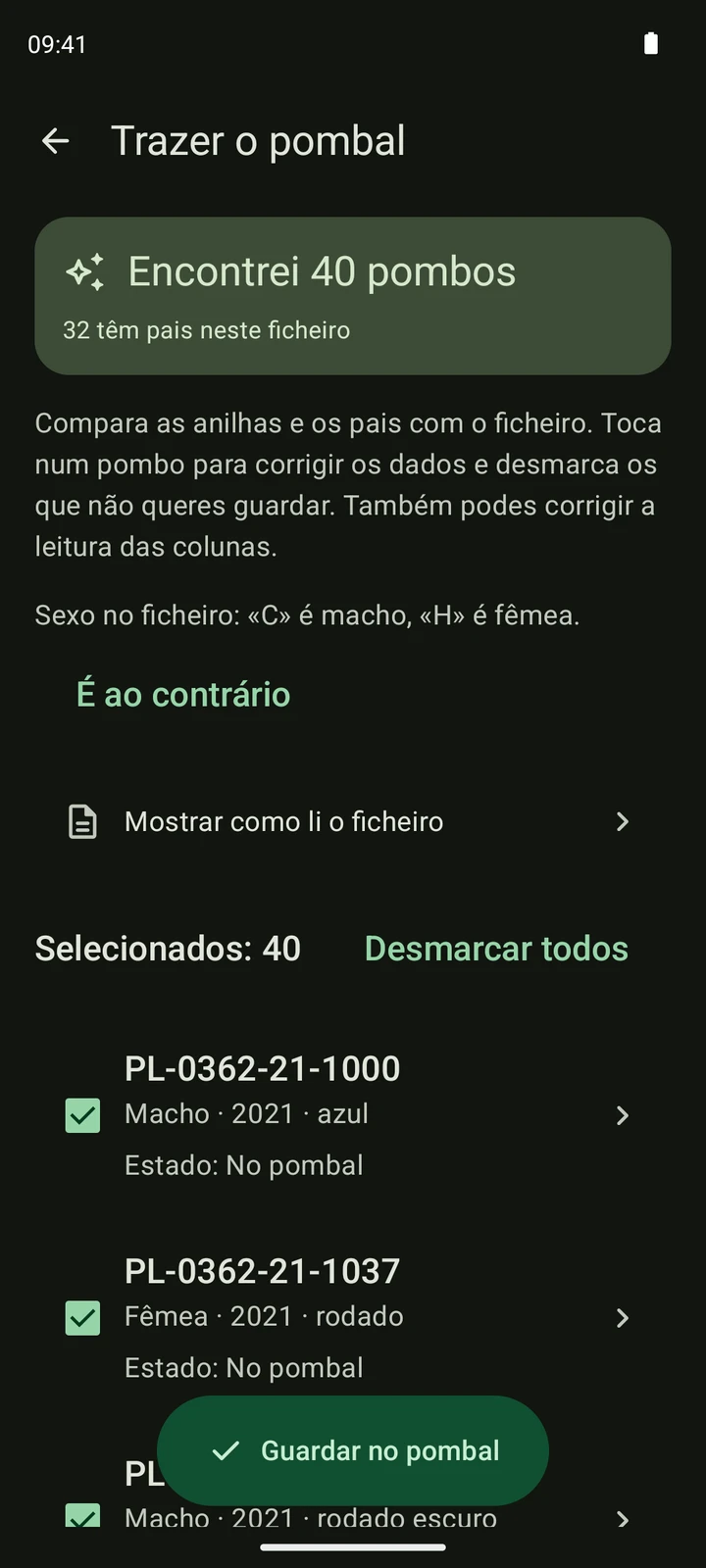
Uma lista CSV fictícia lida na aplicação real. Ilustra o ecrã de revisão; o seu ficheiro de origem e o número de registos serão diferentes. Guardar os dados selecionados
Confirme apenas depois de verificar a pré-visualização. A leitura de um ficheiro não guarda, por si só, pombos no pombal. Depois de guardar, abra os registos e um pedigree para verificar as ligações familiares. Guardar localmente e concluir a sincronização na nuvem são operações distintas.
O que pode esperar
- O leitor verifica o conteúdo e a estrutura dos registos compatíveis, não apenas o nome do ficheiro. Mudar o nome de uma cópia de segurança não a converte.
- Reveja explicitamente o estado dos novos pombos. Os códigos de estado do CompuStam não são tratados silenciosamente como estados do PigeonTree.
- Este percurso lê registos localmente. Não promete transferir todas as fotografias, documentos, definições ou todo o histórico de voos.
Verificar os registos guardados
- Compare algumas anilhas completas, incluindo os zeros iniciais, com o CompuStam.
- Abra um borracho e verifique ambos os progenitores e o pedigree.
- Verifique as escolhas de estado e os avisos relativos a pombos já presentes no pombal.
Obter PigeonTree

