
CompuStam-adatok importálása a PigeonTree-be
A PigeonTree egyes CompuStam W50/W60 cserefájlokat helyben olvas be. Egy támogatott export rekordjait és családi kapcsolatait importálja, nem minden CompuStam biztonsági mentést alakít át teljes egészében.
Mielőtt elkezded
Az importálás PigeonTree Plus-funkció. Az ingyenes alkalmazásban továbbra is vezetheted a nyilvántartást és készíthetsz szabványos, háromgenerációs származási lapokat.
Őrizd meg az eredeti exportot. Ha az állományodban már vannak adatok, importálás előtt készíts PigeonTree biztonsági mentést, hogy külön másolatod is maradjon.
Támogatott W50/W60 csereprofilok rögzített hosszúságú rekordokkal. Tetszőleges BCK-, Paradox- vagy zárt adatbázismentés nem helyettesíti ezt az exportot.
Importálás lépésről lépésre
Készítsd elő a forrásfájlt
Készíts vagy keress egy W50/W60 csereexportot a CompuStamban, és változatlan másolatát tedd a telefonodra. A telepített verzió exportfunkcióját használd; a menüpontok és a mentési formátumok eltérhetnek. Őrizd meg az eredeti programot és a biztonsági mentését.
Válaszd ki a fájlt a PigeonTree-ben
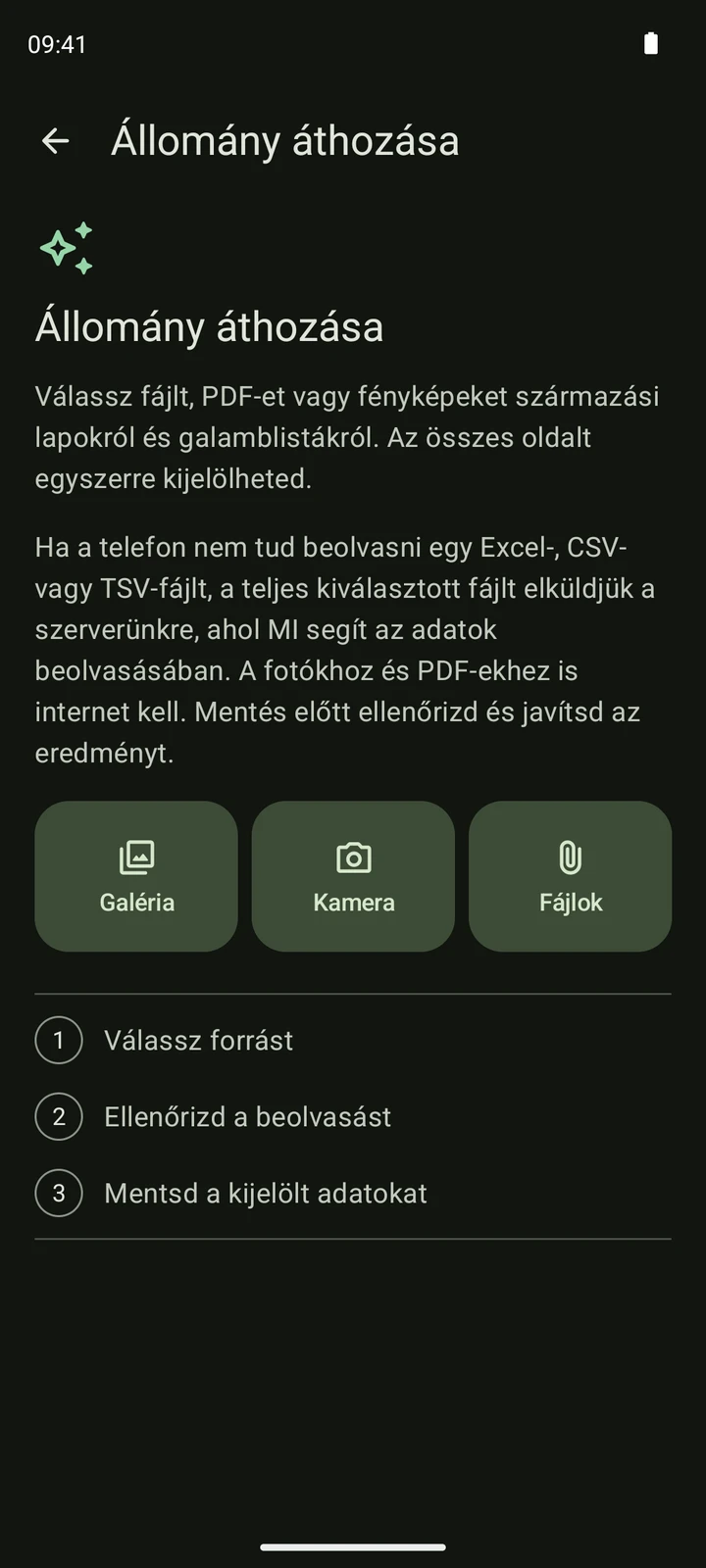
Nyisd meg az importképernyőt, és válaszd a Fájlok lehetőséget. Jelöld ki az eredeti exportot a telefonodon vagy a felhős fájlszolgáltatónál. Több fájlt is kiválaszthatsz. Várd meg az olvasás végét, mielőtt bármit módosítanál.
Ellenőrizd az olvasást
Hasonlítsd össze a gyűrűszámokat, szülőket, nemet és évet a forrással. Nyiss meg egy galambot az adatai javításához, vedd ki a jelölést a nem kívánt rekordok mellől, és ellenőrizd az oszlopok megfeleltetését, ha megjelenik. Mentés előtt válaszd ki a kért státuszokat. Az ismétlődő gyűrű vagy figyelmeztetés döntést igényel, nem újabb ellenőrizetlen importot.
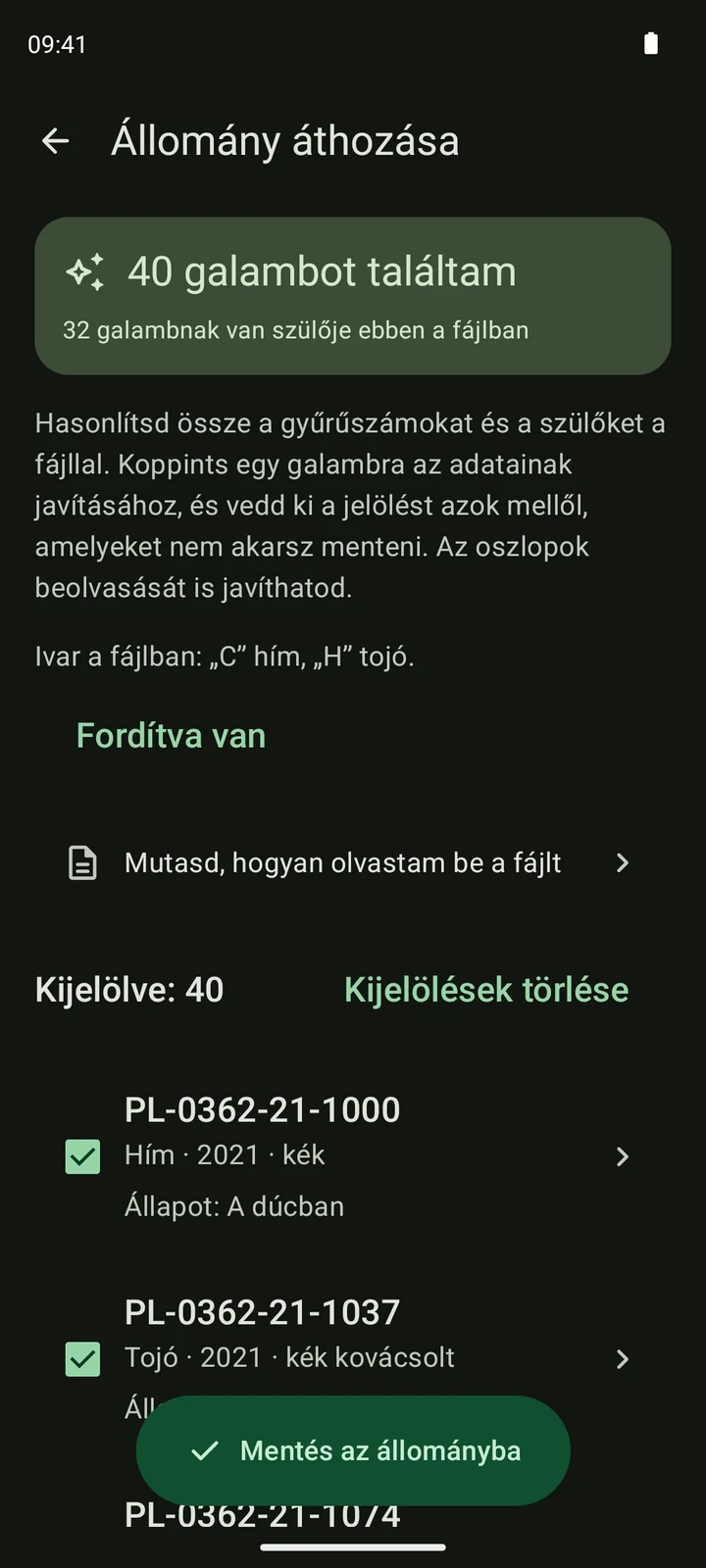
Kitalált CSV-lista a valódi alkalmazásban beolvasva. Az ellenőrzőképernyőt szemlélteti; a saját forrásfájlod és a rekordok száma eltér majd. Mentsd a kiválasztott adatokat
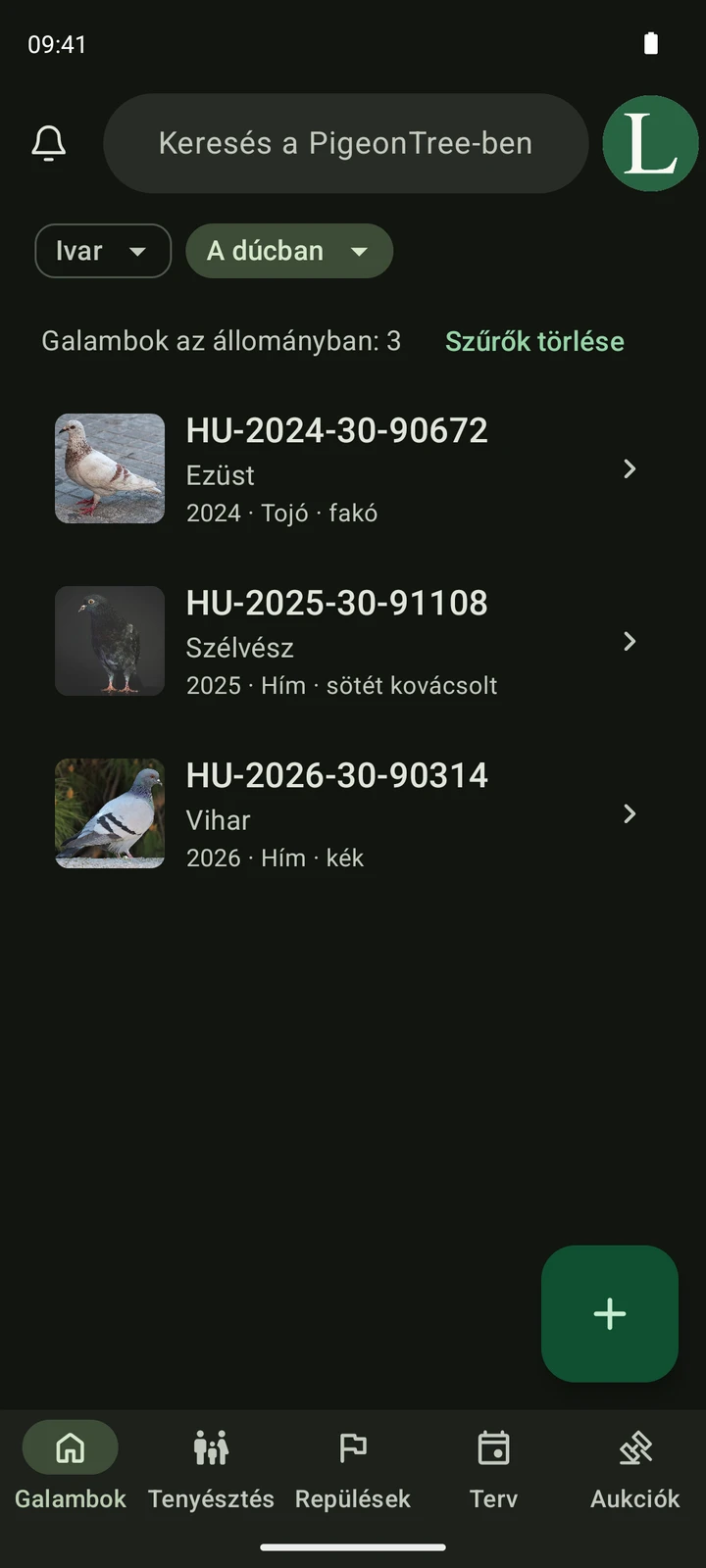
Csak az előnézet ellenőrzése után hagyd jóvá. A fájl beolvasása önmagában még nem ment galambokat az állományba. Mentés után nyisd meg az adatlapokat és egy származási lapot a családi kapcsolatok ellenőrzéséhez. A helyi mentés és a befejezett felhőszinkron két külön dolog.
Mire számíthatsz
- Az olvasó a tartalmat és a támogatott rekordszerkezetet ellenőrzi, nem csak a fájlnevet. Egy biztonsági mentés átnevezése nem alakítja át a formátumát.
- Az új galambok státuszát külön ellenőrizd. A CompuStam státuszkódjai nem válnak észrevétlenül PigeonTree-státuszokká.
- Ez az útvonal helyben olvassa a rekordokat. Nem ígéri az összes fénykép, dokumentum, beállítás vagy a teljes repülési előzmény átvitelét.
Ellenőrizd a mentett adatokat
- Hasonlíts össze néhány teljes gyűrűszámot a CompuStammal, a kezdő nullákat is beleértve.
- Nyiss meg egy fiatal galambot, és ellenőrizd mindkét szülőjét és a származási lapját.
- Nézd át a státuszválasztásokat és a már az állományodban lévő galambokra vonatkozó figyelmeztetéseket.
PigeonTree letöltése

