
CSV, Excel és más adatfájlok importálása a PigeonTree-be
A táblázat akkor hasznos, ha sorai azonosítják a galambokat, oszlopai pedig a megőrizni kívánt adatokat tartalmazzák. A PigeonTree beolvassa a támogatott táblázat- és adatbázisszerkezeteket, majd ellenőrizheted a nyilvántartásnak való megfeleltetést.
Mielőtt elkezded
Az importálás PigeonTree Plus-funkció. Az ingyenes alkalmazásban továbbra is vezetheted a nyilvántartást és készíthetsz szabványos, háromgenerációs származási lapokat.
Őrizd meg az eredeti exportot. Ha az állományodban már vannak adatok, importálás előtt készíts PigeonTree biztonsági mentést, hogy külön másolatod is maradjon.
CSV/TSV és elválasztójelekkel tagolt szöveg; XLSX, ODS és Excel XML 2003; kisebb XLS-munkafüzetek online kiegészítő olvasással; HTML-táblázatok és listák; dBase III/IV DBF; SQLite; táblázatos JSON/XML; támogatott adatfájlok ZIP-archívumokban.
Importálás lépésről lépésre
Készítsd elő a forrásfájlt
Egy sorban egy egyértelműen azonosított galamb legyen, lehetőleg külön gyűrű-, nem-, év-, szín-, név- és szülőgyűrű-oszlopokkal. Szövegként exportálj, ne alakítsd a gyűrűszámokat számértékké. Őrizd meg a teljes gyűrűt és a kezdő nullákat. Ha rendelkezésre áll, képernyőkép helyett az eredeti adatfájlt másold át.
Válaszd ki a fájlt a PigeonTree-ben
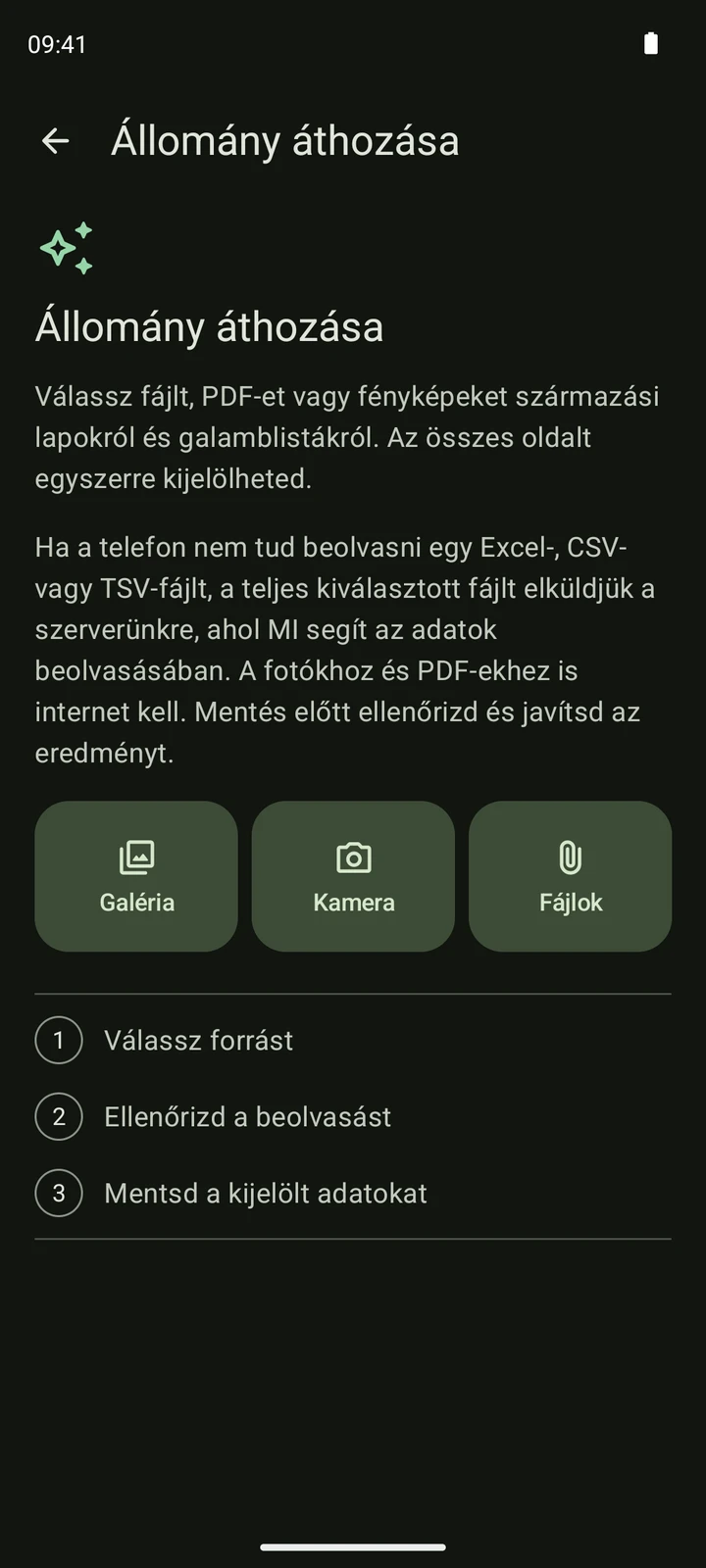
Nyisd meg az importképernyőt, és válaszd a Fájlok lehetőséget. Jelöld ki az eredeti exportot a telefonodon vagy a felhős fájlszolgáltatónál. Több fájlt is kiválaszthatsz. Várd meg az olvasás végét, mielőtt bármit módosítanál.
Ellenőrizd az olvasást
Hasonlítsd össze a gyűrűszámokat, szülőket, nemet és évet a forrással. Nyiss meg egy galambot az adatai javításához, vedd ki a jelölést a nem kívánt rekordok mellől, és ellenőrizd az oszlopok megfeleltetését, ha megjelenik. Mentés előtt válaszd ki a kért státuszokat. Az ismétlődő gyűrű vagy figyelmeztetés döntést igényel, nem újabb ellenőrizetlen importot.
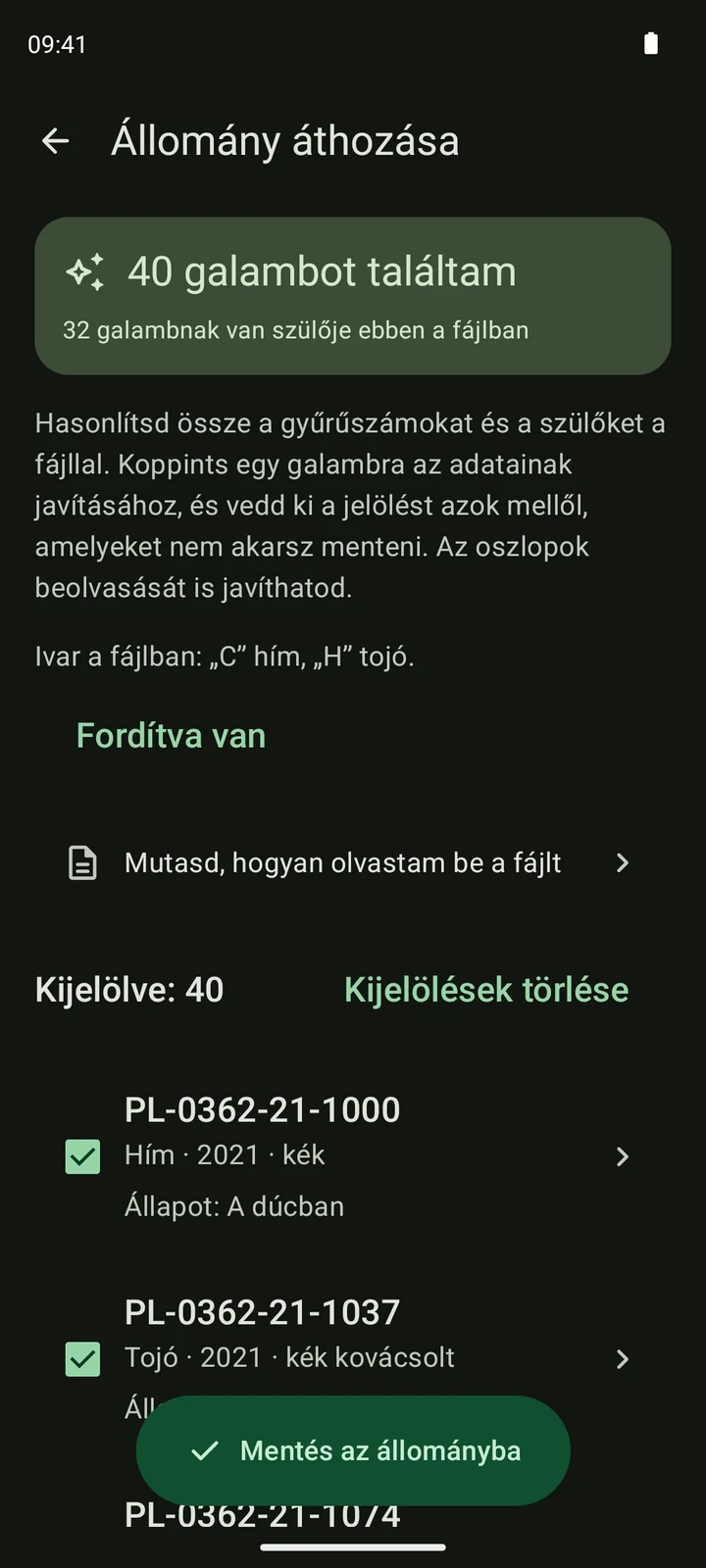
Kitalált CSV-lista a valódi alkalmazásban beolvasva. Az ellenőrzőképernyőt szemlélteti; a saját forrásfájlod és a rekordok száma eltér majd. Mentsd a kiválasztott adatokat
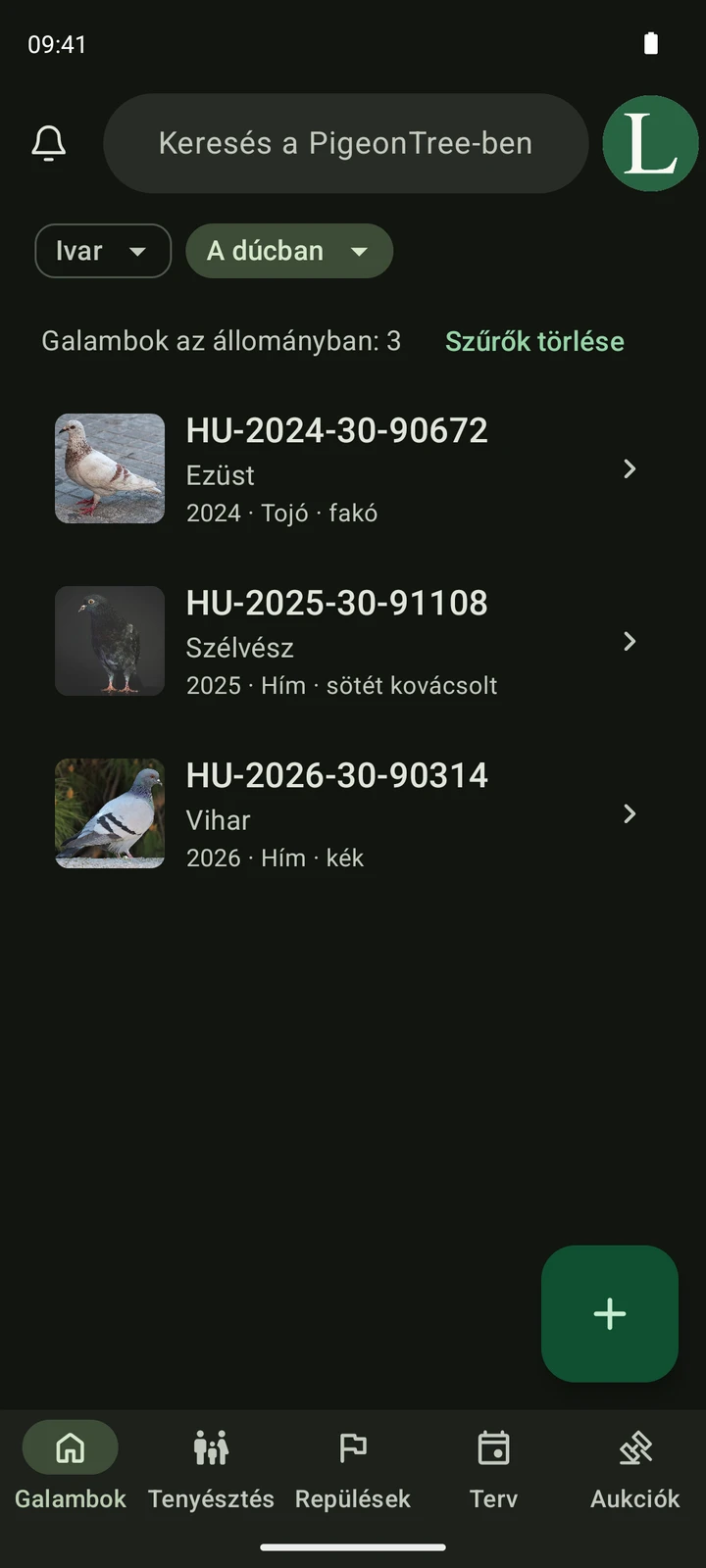
Csak az előnézet ellenőrzése után hagyd jóvá. A fájl beolvasása önmagában még nem ment galambokat az állományba. Mentés után nyisd meg az adatlapokat és egy származási lapot a családi kapcsolatok ellenőrzéséhez. A helyi mentés és a befejezett felhőszinkron két külön dolog.
Mire számíthatsz
- A felismert fájlszerkezet nem garantál használható galambsorokat. Az oszlopok megfeleltetése és az előnézet dönti el, mi importálható.
- A régi bináris XLS helyben nem olvasható. A támogatott, legfeljebb 2 MiB méretű XLS-munkafüzetek online kiegészítő olvasással feldolgozhatók. Az Access és a Paradox továbbra sem támogatott; az eredeti programból másik támogatott formátumot exportálj.
- Az online oszlopellenőrzés táblázatsorokból vett mintát küldhet az alkalmazás szerverére. XLS, XLSX, CSV vagy TSV kiegészítő olvasásakor a teljes kiválasztott fájl elküldhető AI-val támogatott olvasásra, amihez internet szükséges. Az archívumban talált PDF-eket és képeket az alkalmazás nem küldi automatikusan az AI-nak.
- Az export nem teljes alkalmazásmentés. Tartsd meg a forrásfájlokat, és ellenőrizd a kihagyásokat, ismétlődő gyűrűket és származási figyelmeztetéseket.
Ellenőrizd a mentett adatokat
- Több galambnál ellenőrizd a teljes gyűrűt, a kezdő nullákat és a kiválasztott évet.
- Vizsgáld meg az apa- és anyaoszlopokat, ne feltételezd, hogy az első egyezés helyes.
- Ellenőrizd, hogy minden kívánt munkalap vagy tábla bekerült-e, és nincs-e csonkolási vagy kihagyott fájlra vonatkozó jelzés.
PigeonTree letöltése

