
CSV, Excel und andere Datendateien in PigeonTree importieren
Eine Tabelle ist hilfreich, wenn ihre Zeilen Tauben identifizieren und ihre Spalten die gewünschten Angaben enthalten. PigeonTree liest unterstützte Tabellen- und Datenbankstrukturen und lässt dich anschließend die Zuordnung zu deinem Schlag prüfen.
Bevor du beginnst
Der Import ist eine Funktion von PigeonTree Plus. Auch mit der kostenlosen App kannst du deine Aufzeichnungen führen und Standardstammbäume mit drei Generationen erstellen.
Bewahre den ursprünglichen Export auf. Wenn dein Schlag bereits Daten enthält, erstelle vor dem Import eine PigeonTree-Sicherung, damit du eine getrennte Kopie behältst.
CSV/TSV und Text mit Trennzeichen; XLSX, ODS und Excel XML 2003; kleine XLS-Arbeitsmappen über einen Online-Leseversuch; HTML-Tabellen und Listen; dBase III/IV DBF; SQLite; tabellenförmiges JSON/XML; unterstützte Datendateien in ZIP-Archiven.
Import Schritt für Schritt
Quelldatei vorbereiten
Verwende eine eindeutig bezeichnete Taube pro Zeile und getrennte Felder für Ring, Geschlecht, Jahr, Farbe, Name und Elternringe, soweit vorhanden. Exportiere Text, ohne Ringnummern in Zahlenwerte umzuwandeln. Erhalte vollständige Ringe und führende Nullen. Übertrage die ursprüngliche Datendatei, wenn du sie hast, statt eines Bildschirmfotos.
Datei in PigeonTree auswählen
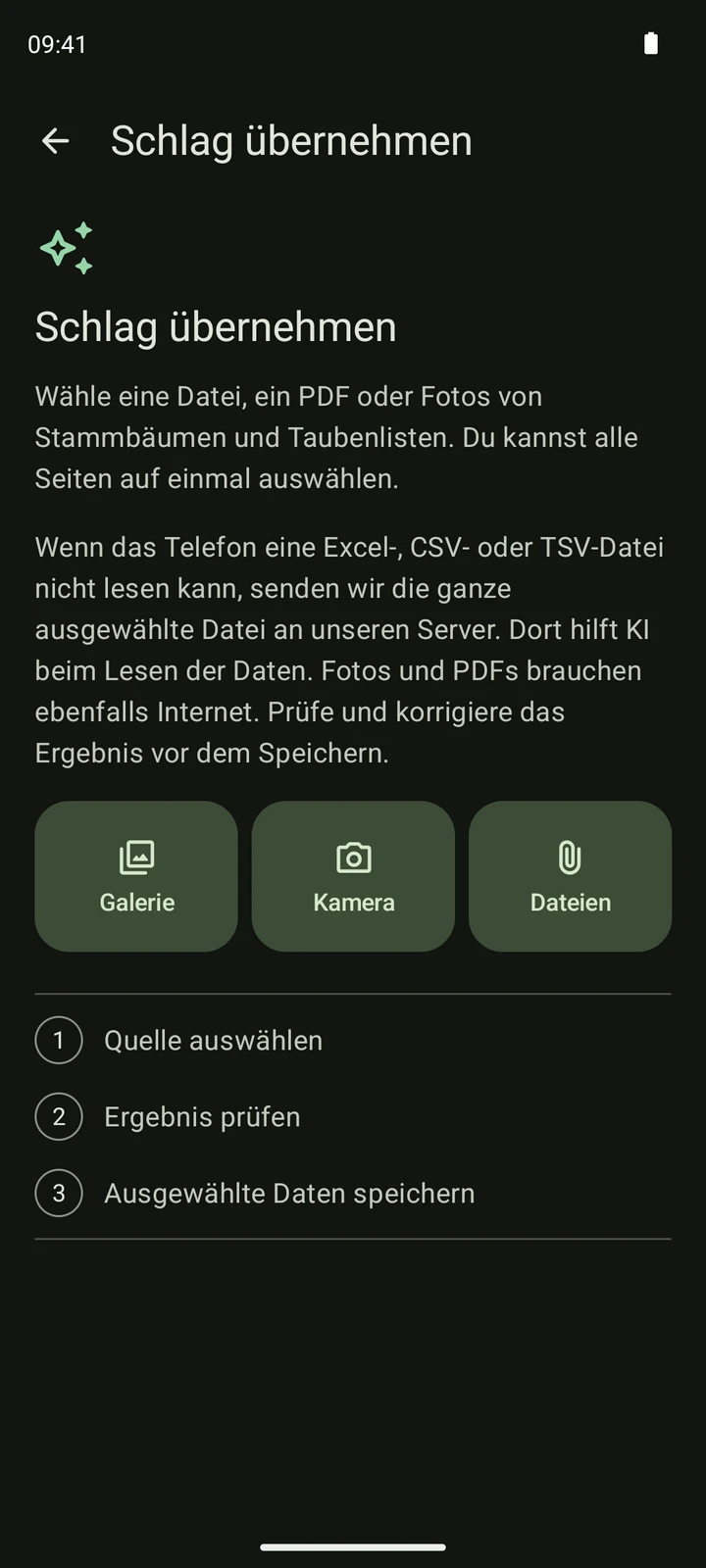
Öffne den Importbildschirm und wähle Dateien. Wähle den ursprünglichen Export auf deinem Telefon oder bei deinem Cloud-Dateianbieter aus. Du kannst mehrere Dateien auswählen. Lass die App die Auswahl einlesen, bevor du Änderungen vornimmst.
Eingelesene Daten prüfen
Vergleiche Ringnummern, Eltern, Geschlecht und Jahr mit der Quelle. Öffne eine Taube, um ihre Angaben zu korrigieren, wähle unerwünschte Datensätze ab und prüfe die Spaltenzuordnung, wenn sie angeboten wird. Triff die angeforderten Statusentscheidungen vor dem Speichern. Ein wiederholter Ring oder ein Warnhinweis verlangt eine Entscheidung, keinen weiteren ungeprüften Import.
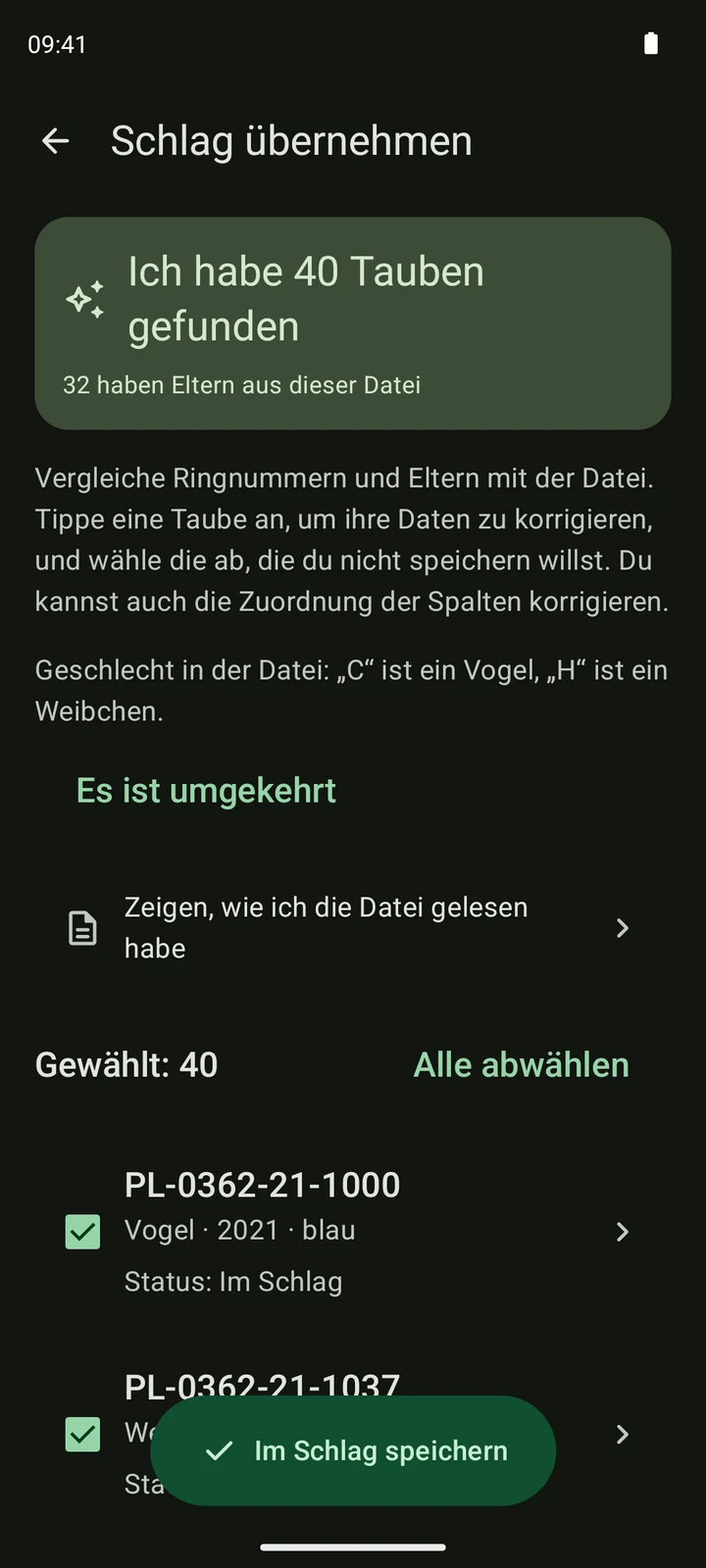
Eine fiktive CSV-Liste, in der echten App eingelesen. Sie veranschaulicht die Prüfansicht; deine Quelldatei und Datensatzanzahl werden abweichen. Ausgewählte Daten speichern
Bestätige erst nach der Prüfung der Vorschau. Das Einlesen einer Datei speichert noch keine Tauben in deinem Schlag. Öffne nach dem Speichern die Datensätze und einen Stammbaum, um die Verwandtschaft zu prüfen. Lokales Speichern und abgeschlossene Cloud-Synchronisierung sind getrennte Vorgänge.
Was du erwarten kannst
- Ein erkanntes Dateiformat garantiert keine brauchbaren Taubenzeilen. Spaltenzuordnung und Vorschau bestimmen, was importiert werden kann.
- Alte binäre XLS-Dateien werden nicht lokal gelesen. Unterstützte XLS-Arbeitsmappen bis 2 MiB können online nachgelesen werden. Access und Paradox bleiben nicht unterstützt; exportiere aus dem ursprünglichen Programm ein anderes unterstütztes Format.
- Eine Online-Spaltenprüfung kann eine Stichprobe der Tabellenzeilen an den App-Server senden. Beim Nachlesen von XLS, XLSX, CSV oder TSV kann die gesamte ausgewählte Datei zur KI-gestützten Erkennung gesendet werden; dafür ist Internet nötig. PDF- und Bilddateien innerhalb eines Archivs werden nicht automatisch an die KI gesendet.
- Ein Export ist keine vollständige Programmsicherung. Bewahre Quelldateien auf und prüfe Auslassungen, doppelte Ringe und Hinweise zur Abstammung.
Gespeicherte Daten prüfen
- Prüfe vollständige Ringnummern, führende Nullen und das gewählte Jahr bei mehreren Tauben.
- Prüfe Vater- und Mutterspalten, statt den ersten Treffer als richtig anzunehmen.
- Prüfe, ob alle gewünschten Blätter oder Tabellen enthalten sind und ob Kürzungen oder übersprungene Dateien gemeldet wurden.
PigeonTree herunterladen

