
Pigeon-Planner-Daten in PigeonTree importieren
PigeonTree hat eigene Leser für unterstützte CSV-Exporte aus Pigeon Planner, SQLite-Datenbanken mit Schema 4 und die erkannte ZIP-Sicherungsstruktur. Die Quelle bestimmt, welche Datensätze und Beziehungen verfügbar sind.
Bevor du beginnst
Der Import ist eine Funktion von PigeonTree Plus. Auch mit der kostenlosen App kannst du deine Aufzeichnungen führen und Standardstammbäume mit drei Generationen erstellen.
Bewahre den ursprünglichen Export auf. Wenn dein Schlag bereits Daten enthält, erstelle vor dem Import eine PigeonTree-Sicherung, damit du eine getrennte Kopie behältst.
Geprüfte Quellprofile umfassen CSV aus Pigeon Planner 4.12.0, SQLite mit Schema 4 und die erkannte aktuelle ZIP-Sicherungsstruktur. Andere Versionen oder geänderte Schemas müssen gesondert geprüft werden.
Import Schritt für Schritt
Quelldatei vorbereiten
Exportiere deine Daten oder erstelle in Pigeon Planner eine Sicherung, bewahre eine Originalkopie auf und übertrage die unterstützte CSV-, SQLite- oder ZIP-Datei auf dein Telefon. Wähle die Datei selbst; das Umbenennen einer Datenbank macht sie nicht zu CSV.
Datei in PigeonTree auswählen
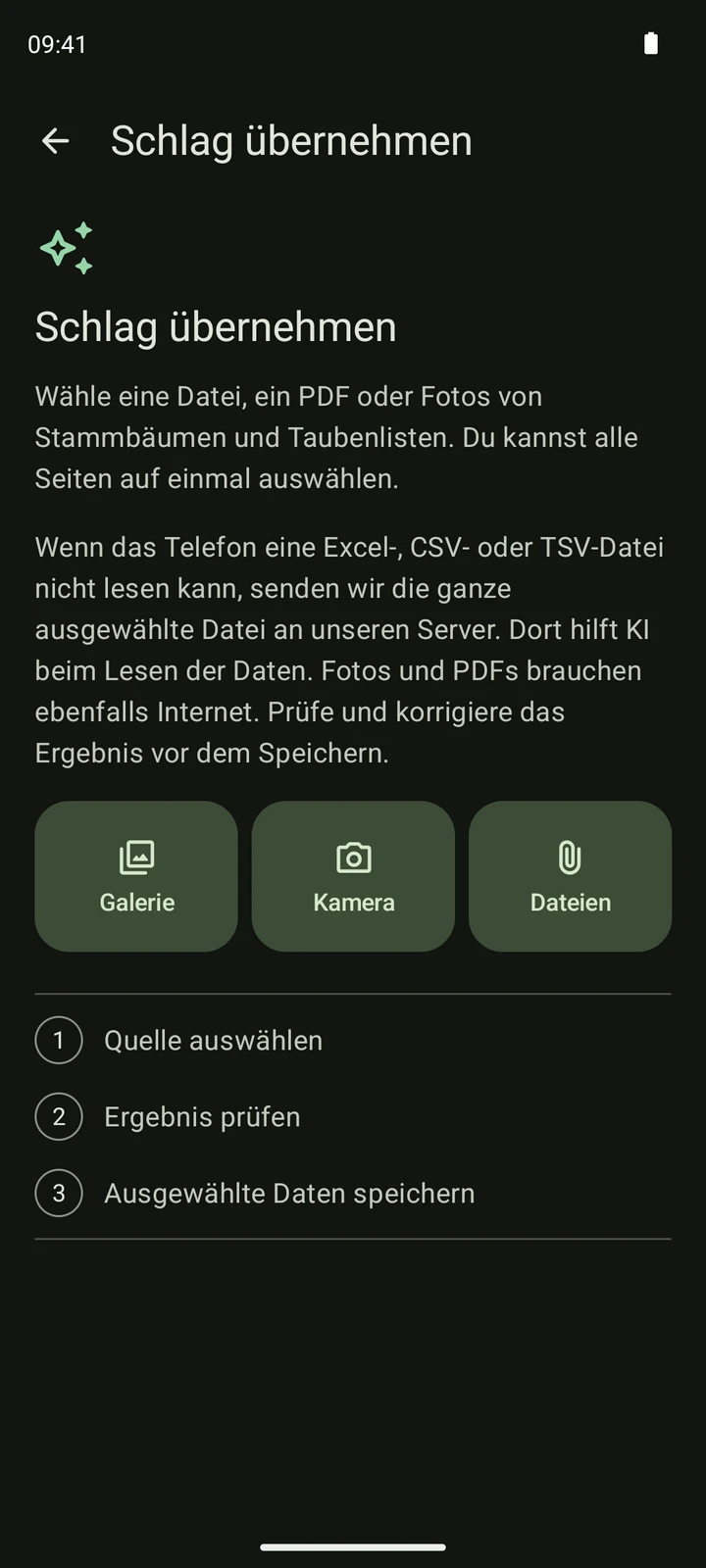
Öffne den Importbildschirm und wähle Dateien. Wähle den ursprünglichen Export auf deinem Telefon oder bei deinem Cloud-Dateianbieter aus. Du kannst mehrere Dateien auswählen. Lass die App die Auswahl einlesen, bevor du Änderungen vornimmst.
Eingelesene Daten prüfen
Vergleiche Ringnummern, Eltern, Geschlecht und Jahr mit der Quelle. Öffne eine Taube, um ihre Angaben zu korrigieren, wähle unerwünschte Datensätze ab und prüfe die Spaltenzuordnung, wenn sie angeboten wird. Triff die angeforderten Statusentscheidungen vor dem Speichern. Ein wiederholter Ring oder ein Warnhinweis verlangt eine Entscheidung, keinen weiteren ungeprüften Import.
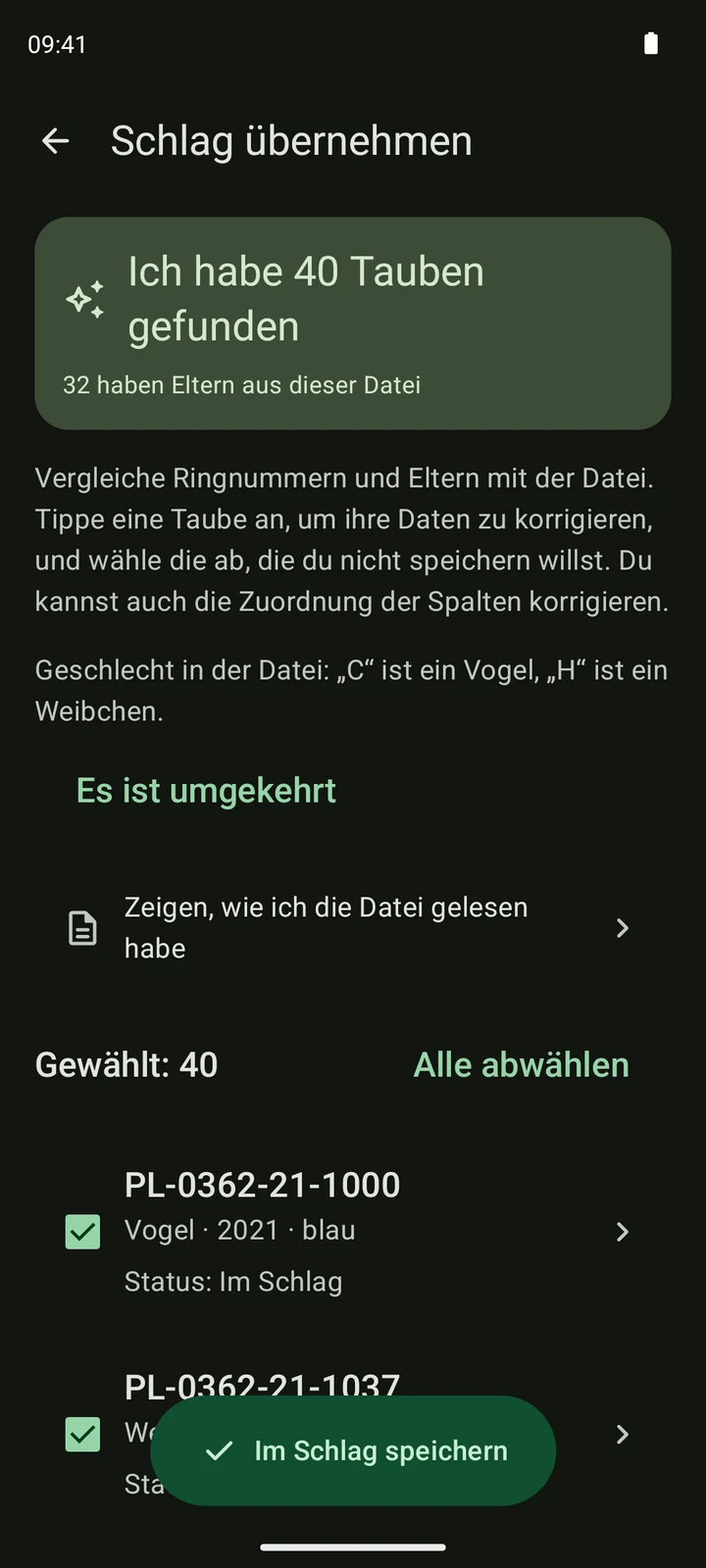
Eine fiktive CSV-Liste, in der echten App eingelesen. Sie veranschaulicht die Prüfansicht; deine Quelldatei und Datensatzanzahl werden abweichen. Ausgewählte Daten speichern
Bestätige erst nach der Prüfung der Vorschau. Das Einlesen einer Datei speichert noch keine Tauben in deinem Schlag. Öffne nach dem Speichern die Datensätze und einen Stammbaum, um die Verwandtschaft zu prüfen. Lokales Speichern und abgeschlossene Cloud-Synchronisierung sind getrennte Vorgänge.
Was du erwarten kannst
- Der spezielle Leser löst Elternbeziehungen anhand der Quell-IDs innerhalb einer Datenbank auf. Prüfe Verwandtschaft beim Zusammenführen getrennter Exporte.
- Vorfahren, die in der Hauptliste von Pigeon Planner ausgeblendet sind, können weiterhin in der Datenbank stehen und in der Importprüfung erscheinen.
- CSV kann weniger Angaben enthalten als eine Datenbanksicherung. Fotos und die weitergehende Quellhistorie werden nicht übernommen; beachte die Hinweise zu Auslassungen. Gehe nicht davon aus, dass Dokumente oder Programmeinstellungen übertragen werden.
Gespeicherte Daten prüfen
- Vergleiche die einzelnen Bestandteile der Ringnummer und ihre führenden Nullen.
- Öffne einen Stammbaum mit einem Vorfahren, der in der ursprünglichen Liste ausgeblendet war.
- Prüfe Geschlecht, Status und wiederholte Ringnummern vor der Bestätigung.
PigeonTree herunterladen

