
Import záznamov Pigeon Planner do PigeonTree
PigeonTree má samostatné čítače pre podporované exporty CSV z Pigeon Planner, databázy SQLite so schémou 4 a rozpoznanú štruktúru zálohy ZIP. Zdroj určuje, ktoré záznamy a vzťahy sú k dispozícii.
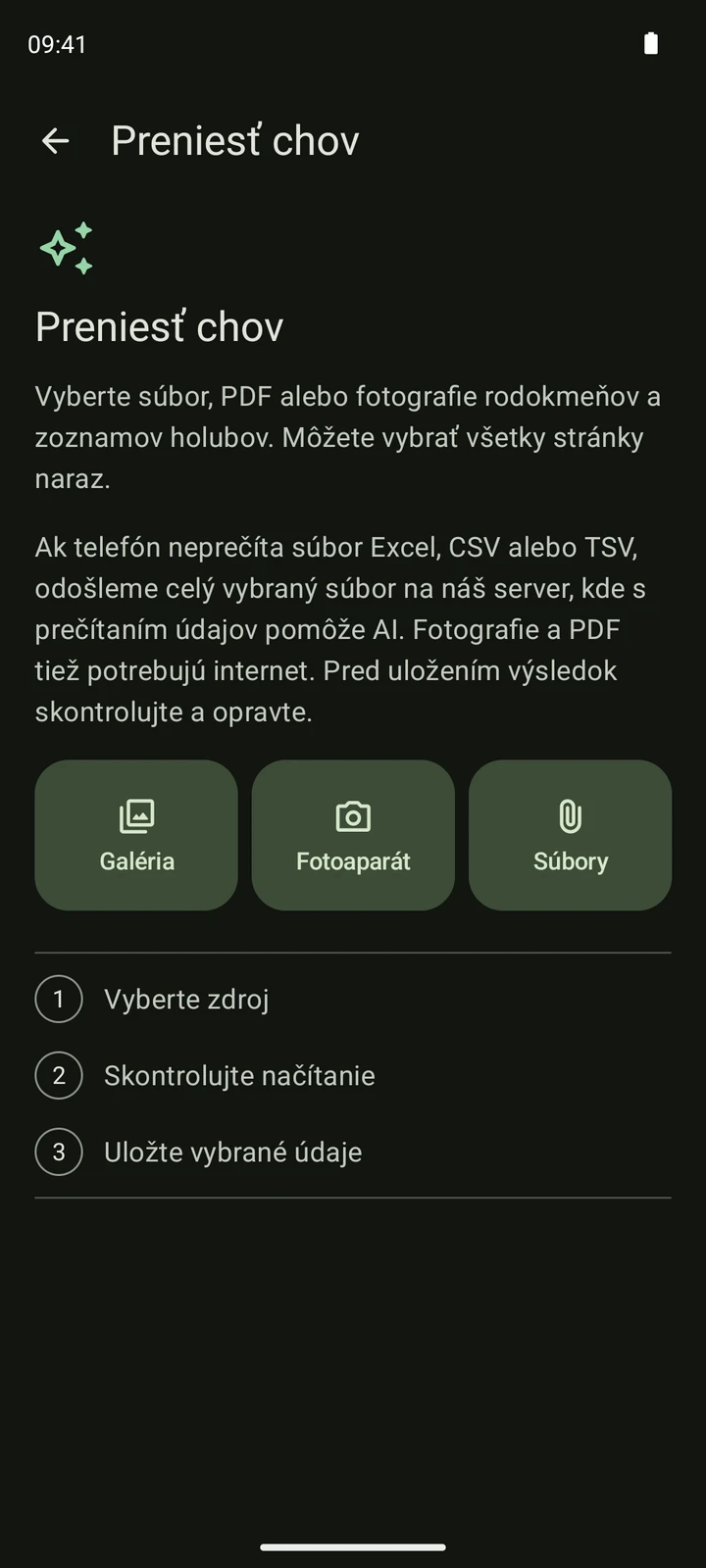
Skôr než začnete
Import je súčasťou PigeonTree Plus. V bezplatnej aplikácii môžete naďalej viesť evidenciu a vytvárať štandardné trojgeneračné rodokmene.
Ponechajte si pôvodný export. Ak už máte v holubníku záznamy, pred importom si uložte zálohu PigeonTree, aby ste mali samostatnú kópiu.
Overené zdrojové profily zahŕňajú CSV z Pigeon Planner 4.12.0, SQLite so schémou 4 a rozpoznané súčasné usporiadanie zálohy ZIP. Iné verzie alebo zmenené schémy vyžadujú samostatné overenie.
Import krok za krokom
Pripravte zdrojový súbor
Exportujte záznamy alebo vytvorte zálohu v Pigeon Planner, ponechajte si pôvodnú kópiu a preneste podporované CSV, súbor SQLite alebo ZIP do telefónu. Vyberte samotný súbor; databázu na CSV neprevediete premenovaním.
Vyberte súbor v PigeonTree
Otvorte obrazovku importu a zvoľte Súbory. Vyberte pôvodný export z telefónu alebo od poskytovateľa cloudových súborov. Môžete vybrať viac súborov. Skôr než začnete niečo meniť, nechajte aplikáciu výber načítať.
Skontrolujte načítané údaje
Porovnajte čísla krúžkov, rodičov, pohlavie a rok so zdrojom. Otvorte holuba a opravte jeho údaje, zrušte výber záznamov, ktoré nechcete uložiť, a skontrolujte priradenie stĺpcov, ak je ponúknuté. Pred uložením vyriešte požadované stavy. Opakovaný krúžok alebo upozornenie vyžaduje rozhodnutie, nie ďalší import bez kontroly.
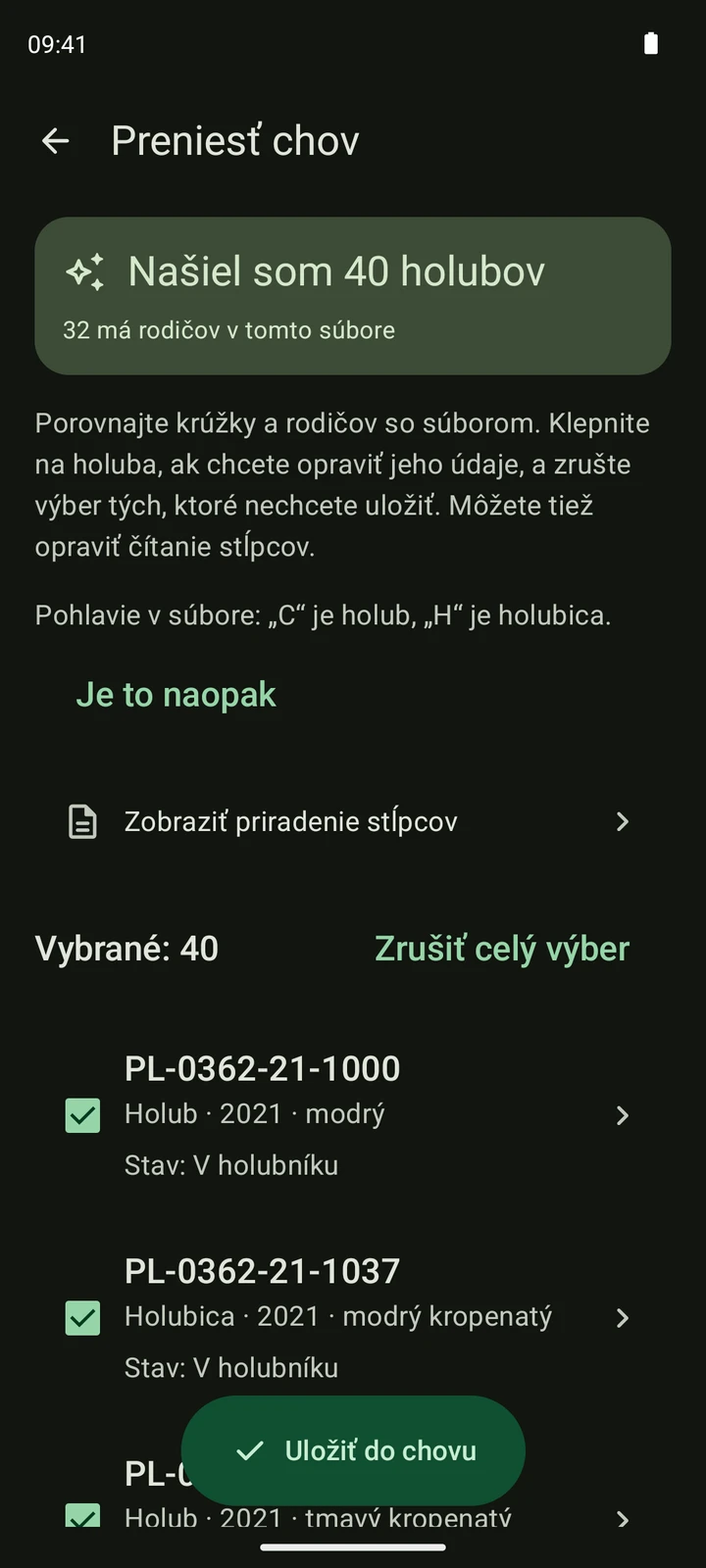
Vymyslený zoznam CSV načítaný v skutočnej aplikácii. Ukazuje obrazovku kontroly; váš zdrojový súbor a počet záznamov budú iné. Uložte vybrané údaje
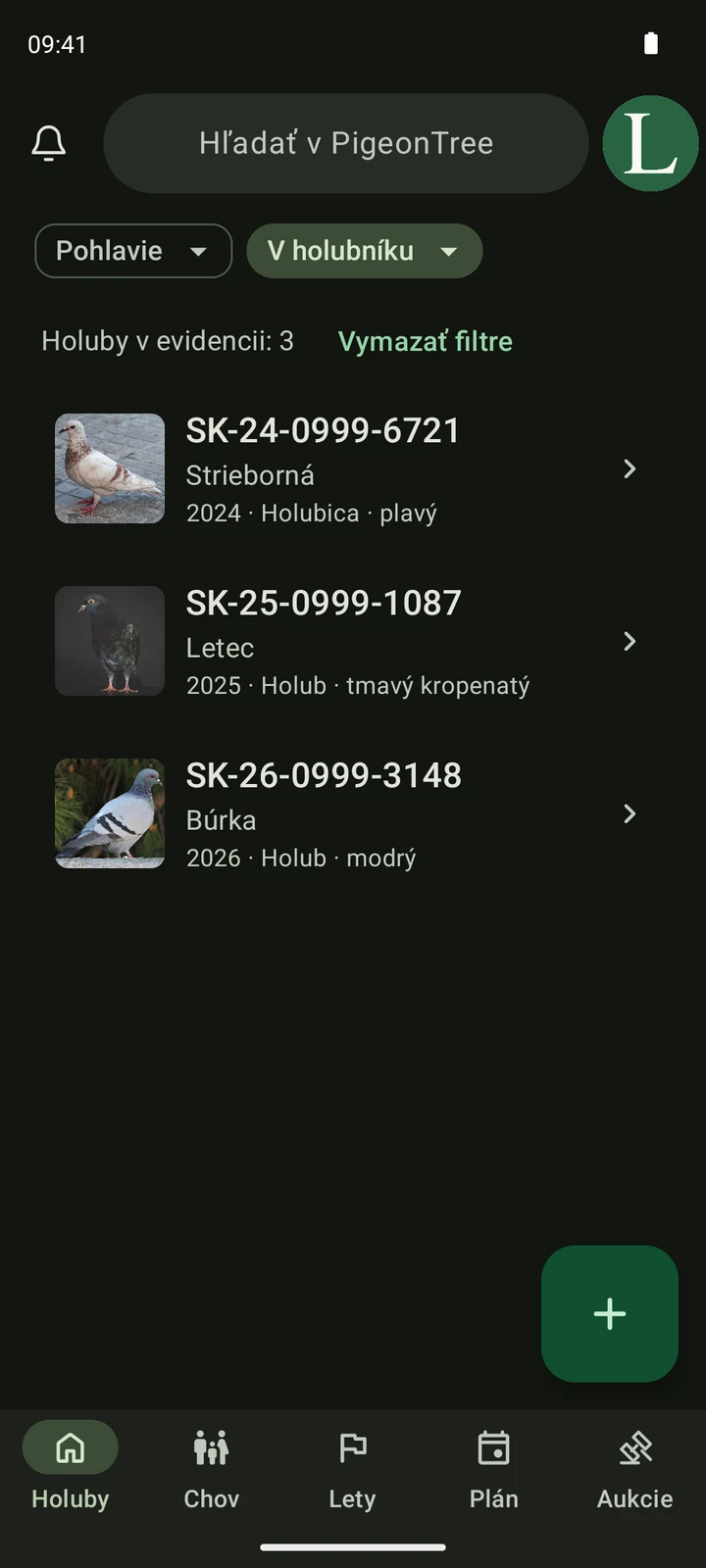
Potvrďte až po kontrole náhľadu. Samotné načítanie súboru holuby do holubníka neuloží. Po uložení otvorte záznamy a rodokmeň a overte rodinné väzby. Miestne uloženie a dokončená synchronizácia s cloudom sú dve odlišné veci.
Čo môžete očakávať
- Samostatný čítač používa zdrojové ID na dohľadanie rodičov v rámci jednej databázy. Pri spájaní samostatných exportov porovnajte rodinné väzby.
- Predkovia skrytí v hlavnom zozname Pigeon Planner môžu naďalej existovať v jeho databáze a zobraziť sa pri kontrole importu.
- CSV môže obsahovať menej údajov než databázová záloha. Fotografie a širšia história zdroja sa neprenášajú; skontrolujte upozornenia na vynechané údaje. Nepredpokladajte prenos dokumentov ani nastavení aplikácie.
Skontrolujte uložené záznamy
- Porovnajte jednotlivé časti krúžku a jeho úvodné nuly.
- Otvorte rodokmeň s predkom, ktorý bol v pôvodnom zozname skrytý.
- Pred prijatím importu skontrolujte pohlavie, stavy a opakované krúžky.
Stiahnuť PigeonTree

