
Import záznamů Pigeon Planner do PigeonTree
PigeonTree má samostatné čtečky pro podporované exporty CSV z Pigeon Planner, databáze SQLite se schématem 4 a rozpoznanou strukturu zálohy ZIP. Zdroj určuje, které záznamy a vztahy jsou k dispozici.
Než začnete
Import je součástí PigeonTree Plus. V bezplatné aplikaci můžete i nadále vést evidenci a vytvářet standardní třígenerační rodokmeny.
Ponechte si původní export. Pokud již v holubníku máte záznamy, před importem uložte zálohu PigeonTree, abyste měli samostatnou kopii.
Ověřené zdrojové profily zahrnují CSV z Pigeon Planner 4.12.0, SQLite se schématem 4 a rozpoznané současné uspořádání zálohy ZIP. Jiné verze nebo změněná schémata vyžadují samostatné ověření.
Import krok za krokem
Připravte zdrojový soubor
Exportujte záznamy nebo vytvořte zálohu v Pigeon Planner, ponechte si původní kopii a přeneste podporované CSV, soubor SQLite nebo ZIP do telefonu. Vyberte samotný soubor; databázi na CSV nepřevedete přejmenováním.
Vyberte soubor v PigeonTree
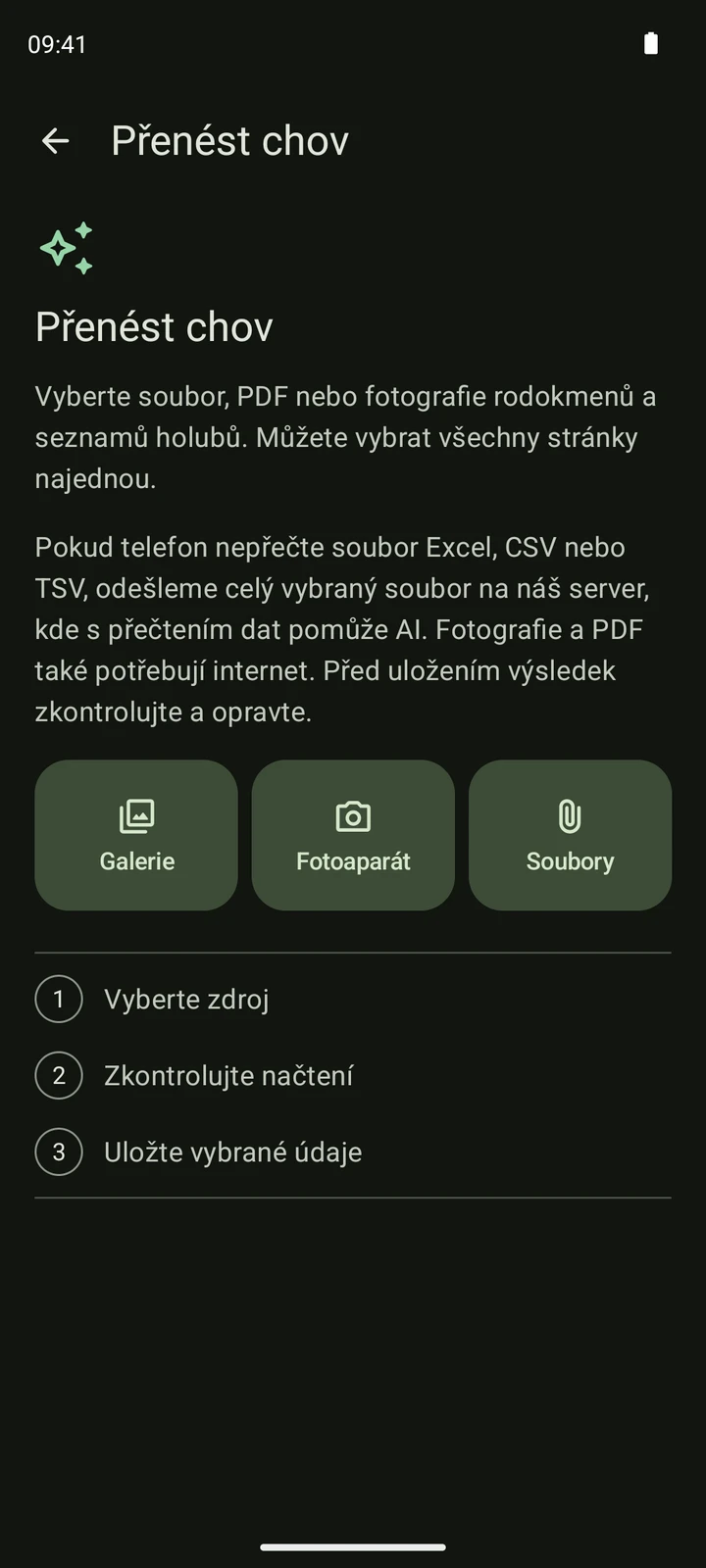
Otevřete obrazovku importu a zvolte Soubory. Vyberte původní export z telefonu nebo od poskytovatele cloudových souborů. Můžete vybrat více souborů. Než začnete něco měnit, nechte aplikaci výběr načíst.
Zkontrolujte načtené údaje
Porovnejte čísla kroužků, rodiče, pohlaví a rok se zdrojem. Otevřete holuba a opravte jeho údaje, zrušte výběr záznamů, které nechcete uložit, a zkontrolujte přiřazení sloupců, pokud je nabídnuto. Před uložením vyřešte požadované stavy. Opakovaný kroužek nebo upozornění vyžaduje rozhodnutí, ne další import bez kontroly.
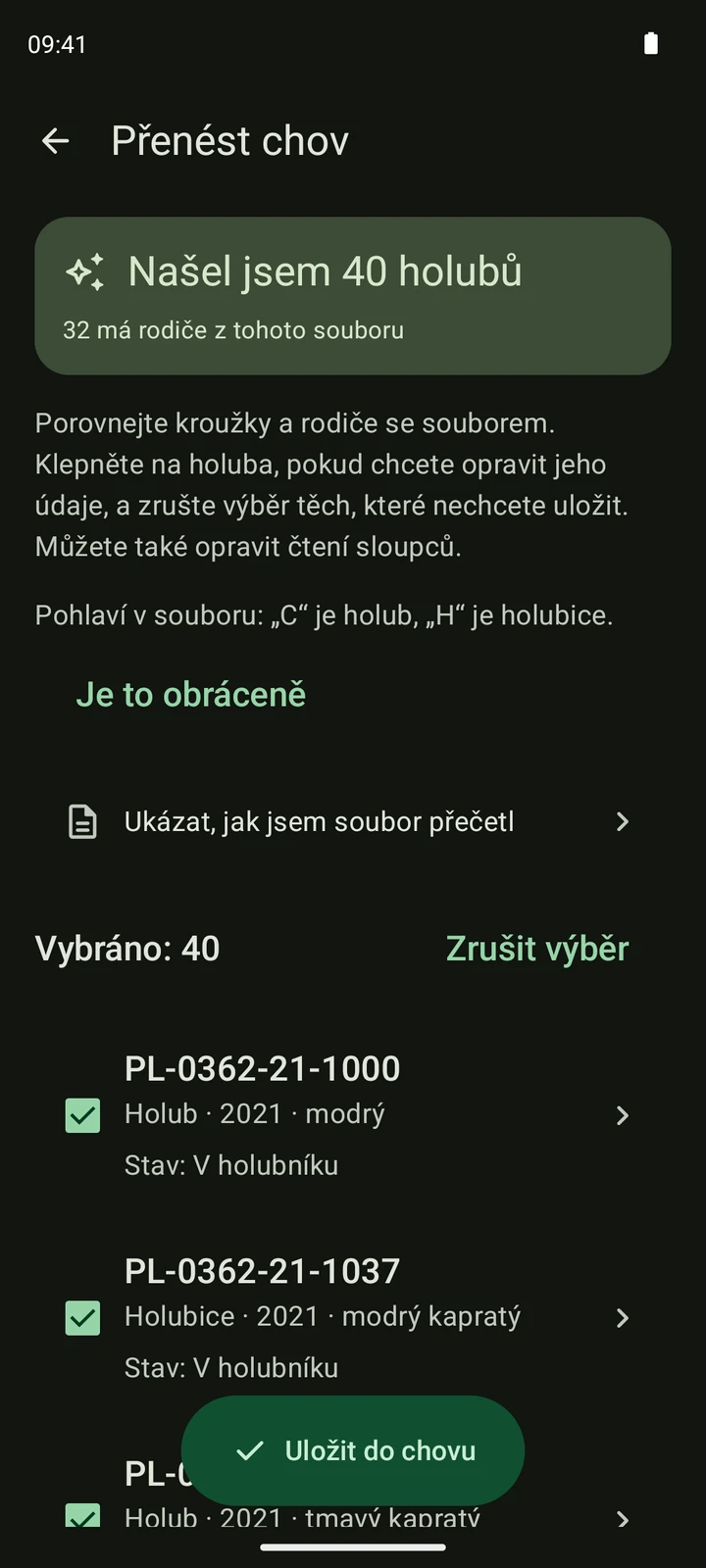
Smyšlený seznam CSV načtený ve skutečné aplikaci. Ukazuje obrazovku kontroly; váš zdrojový soubor a počet záznamů budou jiné. Uložte vybrané údaje
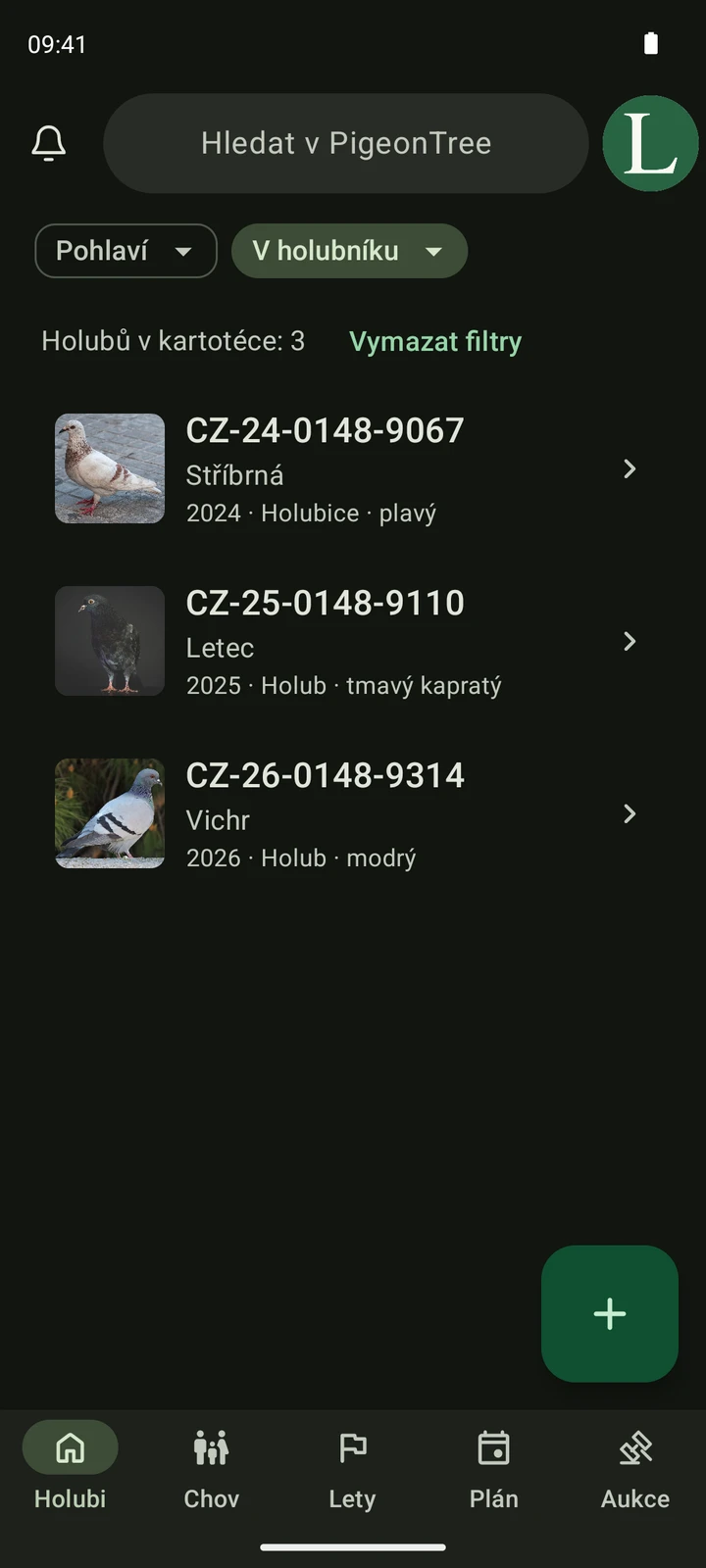
Potvrďte až po kontrole náhledu. Samotné načtení souboru holuby do holubníku neuloží. Po uložení otevřete záznamy a rodokmen a ověřte rodinné vazby. Místní uložení a dokončená synchronizace s cloudem jsou dvě různé věci.
Co můžete očekávat
- Samostatná čtečka používá zdrojová ID k dohledání rodičů uvnitř jedné databáze. Při spojování samostatných exportů porovnejte rodinné vazby.
- Předci skrytí v hlavním seznamu Pigeon Planner mohou nadále existovat v jeho databázi a zobrazit se při kontrole importu.
- CSV může obsahovat méně údajů než databázová záloha. Fotografie a širší historie zdroje se nepřenášejí; zkontrolujte upozornění na vynechané údaje. Nepředpokládejte přenos dokumentů ani nastavení aplikace.
Zkontrolujte uložené záznamy
- Porovnejte jednotlivé části kroužku a jeho úvodní nuly.
- Otevřete rodokmen s předkem, který byl v původním seznamu skrytý.
- Před přijetím importu zkontrolujte pohlaví, stavy a opakované kroužky.
Stáhnout PigeonTree

