
Importer les données Pigeon Planner dans PigeonTree
PigeonTree dispose de lecteurs dédiés aux exports CSV Pigeon Planner compatibles, aux bases SQLite de schéma 4 et à la structure de sauvegarde ZIP reconnue. La source détermine les fiches et relations disponibles.
Avant de commencer
L’import est une fonction de PigeonTree Plus. L’application gratuite permet toujours de tenir vos fiches et de créer des pedigrees standard de trois générations.
Conservez l’export original. Si votre colombier contient déjà des fiches, créez une sauvegarde PigeonTree avant l’import afin de garder une copie distincte.
Les profils source vérifiés couvrent le CSV de Pigeon Planner 4.12.0, SQLite de schéma 4 et la structure actuelle reconnue des sauvegardes ZIP. D’autres versions ou des schémas modifiés nécessitent une vérification distincte.
Importer pas à pas
Préparer le fichier source
Exportez vos fiches ou créez une sauvegarde dans Pigeon Planner, gardez une copie originale et transférez le fichier CSV, SQLite ou ZIP compatible sur votre téléphone. Sélectionnez le fichier lui-même ; renommer une base de données ne la transforme pas en CSV.
Choisir le fichier dans PigeonTree
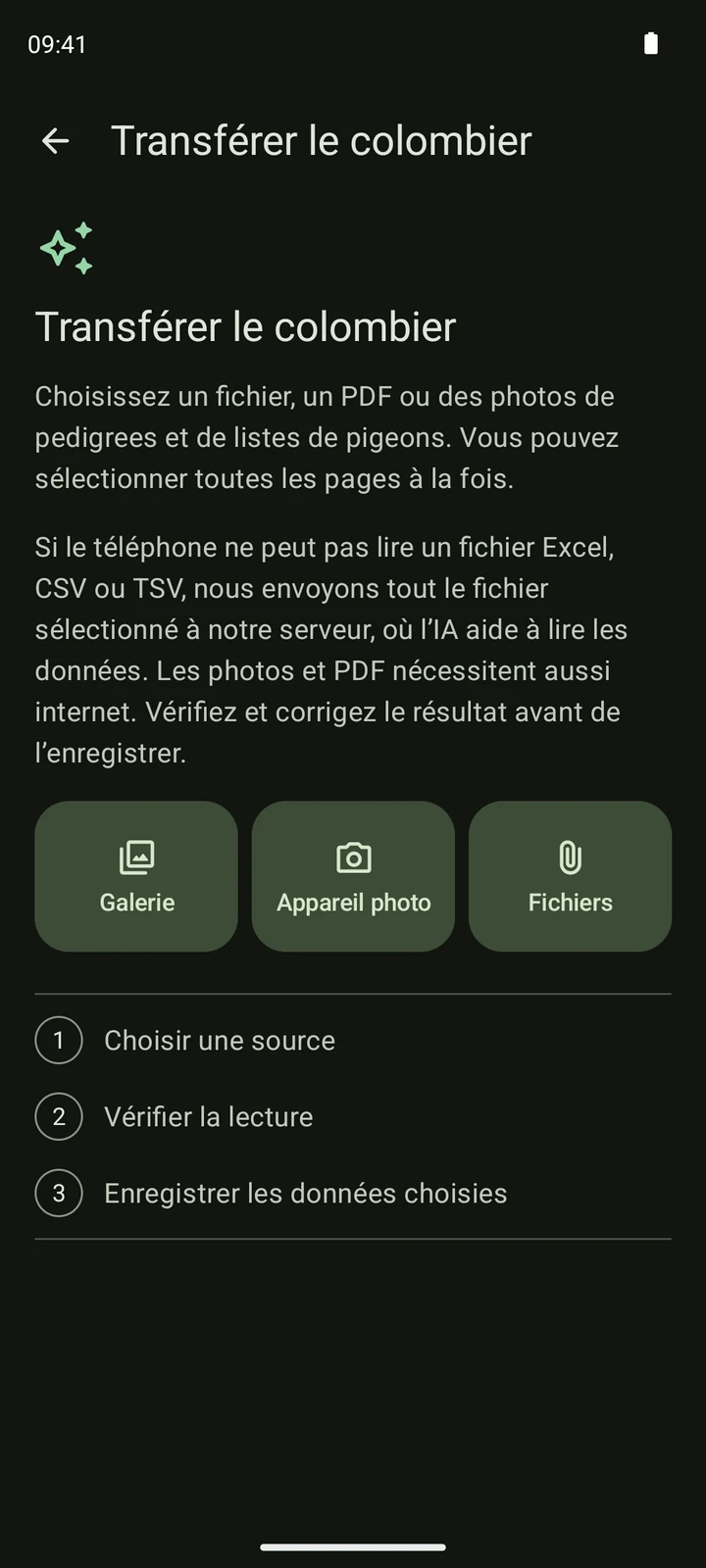
Ouvrez l’écran d’import et choisissez Fichiers. Sélectionnez l’export original sur votre téléphone ou auprès de votre fournisseur de stockage cloud. Vous pouvez choisir plusieurs fichiers. Laissez l’application lire la sélection avant de modifier quoi que ce soit.
Vérifier la lecture
Comparez les bagues, parents, sexes et années avec la source. Ouvrez une fiche pour la corriger, décochez les pigeons à exclure et vérifiez la correspondance des colonnes lorsqu’elle est proposée. Choisissez les statuts demandés avant l’enregistrement. Une bague répétée ou un avertissement exige une décision, pas un nouvel import sans contrôle.
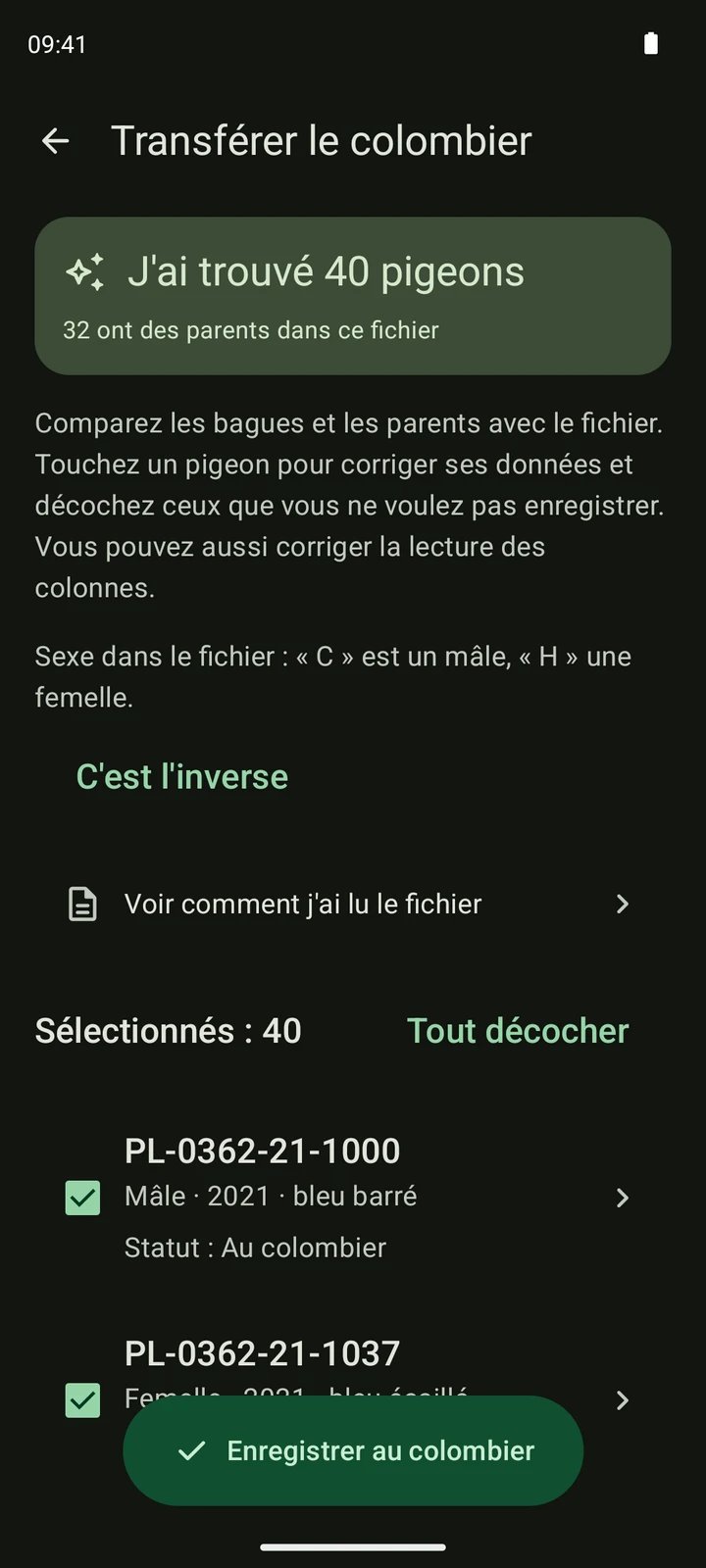
Une liste CSV fictive lue dans la véritable application. Elle illustre l’écran de vérification ; votre fichier source et le nombre de fiches seront différents. Enregistrer les données sélectionnées
Confirmez seulement après avoir vérifié l’aperçu. Lire un fichier n’enregistre pas automatiquement les pigeons dans votre colombier. Après l’enregistrement, ouvrez les fiches et un pedigree pour vérifier la parenté. L’enregistrement local et la synchronisation cloud terminée sont deux opérations distinctes.
Ce que vous pouvez attendre
- Le lecteur dédié utilise les identifiants source pour retrouver les parents dans une même base. Vérifiez la parenté lorsque vous réunissez des exports distincts.
- Les ancêtres masqués dans la liste principale de Pigeon Planner peuvent rester dans sa base et apparaître lors de la vérification de l’import.
- Un CSV peut contenir moins d’informations qu’une sauvegarde de base. Les photographies et l’historique plus large de la source ne sont pas transférés ; consultez les avis sur les omissions. Ne supposez pas que les documents ou réglages de l’application seront repris.
Vérifier les données enregistrées
- Comparez les différents éléments de la bague et ses zéros initiaux.
- Ouvrez un pedigree comprenant un ancêtre masqué dans la liste originale.
- Vérifiez sexes, statuts et bagues répétées avant de confirmer l’import.
Télécharger PigeonTree

