
Importer les données CompuStam dans PigeonTree
PigeonTree lit localement certains fichiers d’échange CompuStam W50/W60. Il importe les fiches et les liens de parenté d’un export compatible, sans convertir intégralement toutes les sauvegardes CompuStam.
Avant de commencer
L’import est une fonction de PigeonTree Plus. L’application gratuite permet toujours de tenir vos fiches et de créer des pedigrees standard de trois générations.
Conservez l’export original. Si votre colombier contient déjà des fiches, créez une sauvegarde PigeonTree avant l’import afin de garder une copie distincte.
Profils d’échange W50/W60 compatibles à enregistrements de longueur fixe. Les sauvegardes BCK, Paradox ou de bases propriétaires quelconques ne remplacent pas cet export.
Importer pas à pas
Préparer le fichier source
Créez ou retrouvez un export d’échange W50/W60 de CompuStam et transférez une copie inchangée sur votre téléphone. Utilisez la fonction d’export de votre version installée ; les menus et formats de sauvegarde varient. Conservez le programme original et sa sauvegarde.
Choisir le fichier dans PigeonTree
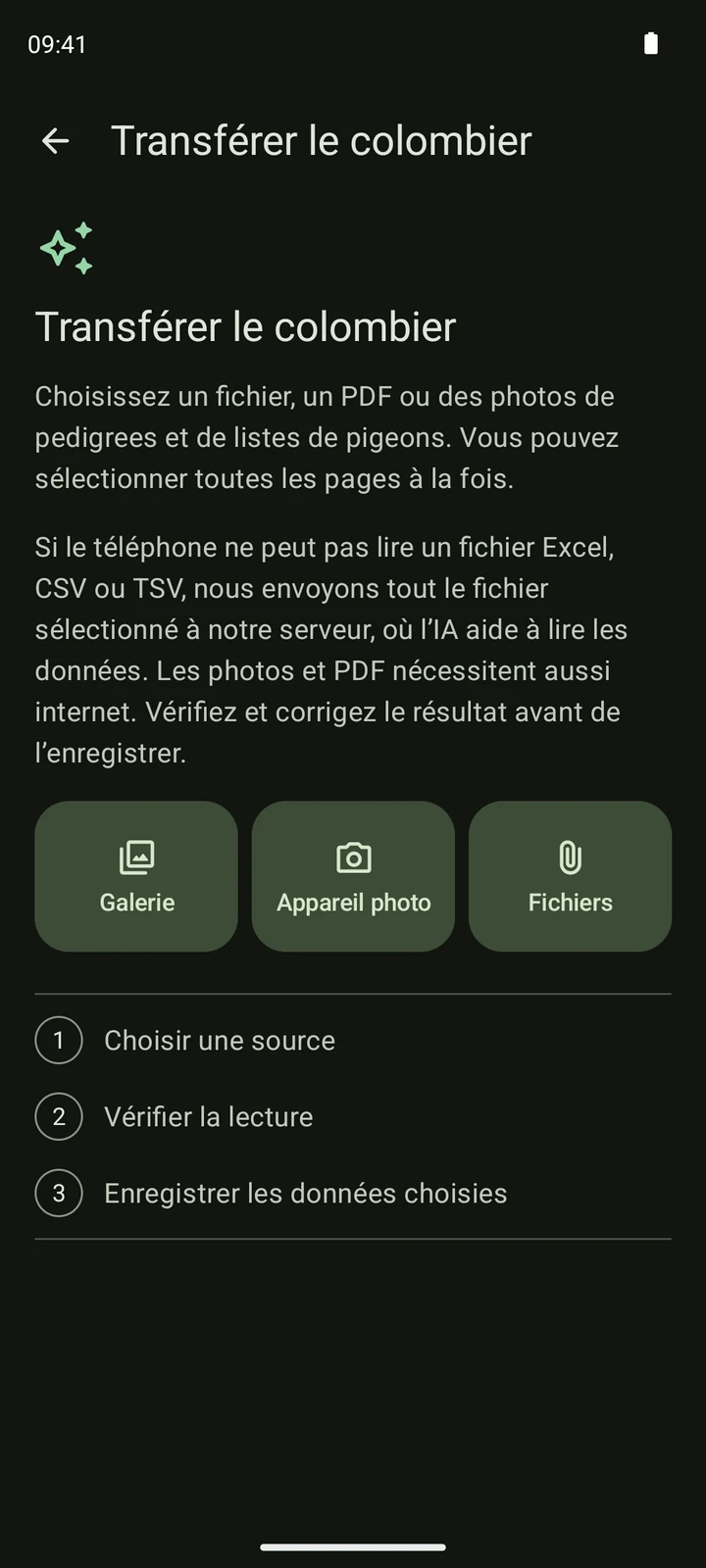
Ouvrez l’écran d’import et choisissez Fichiers. Sélectionnez l’export original sur votre téléphone ou auprès de votre fournisseur de stockage cloud. Vous pouvez choisir plusieurs fichiers. Laissez l’application lire la sélection avant de modifier quoi que ce soit.
Vérifier la lecture
Comparez les bagues, parents, sexes et années avec la source. Ouvrez une fiche pour la corriger, décochez les pigeons à exclure et vérifiez la correspondance des colonnes lorsqu’elle est proposée. Choisissez les statuts demandés avant l’enregistrement. Une bague répétée ou un avertissement exige une décision, pas un nouvel import sans contrôle.
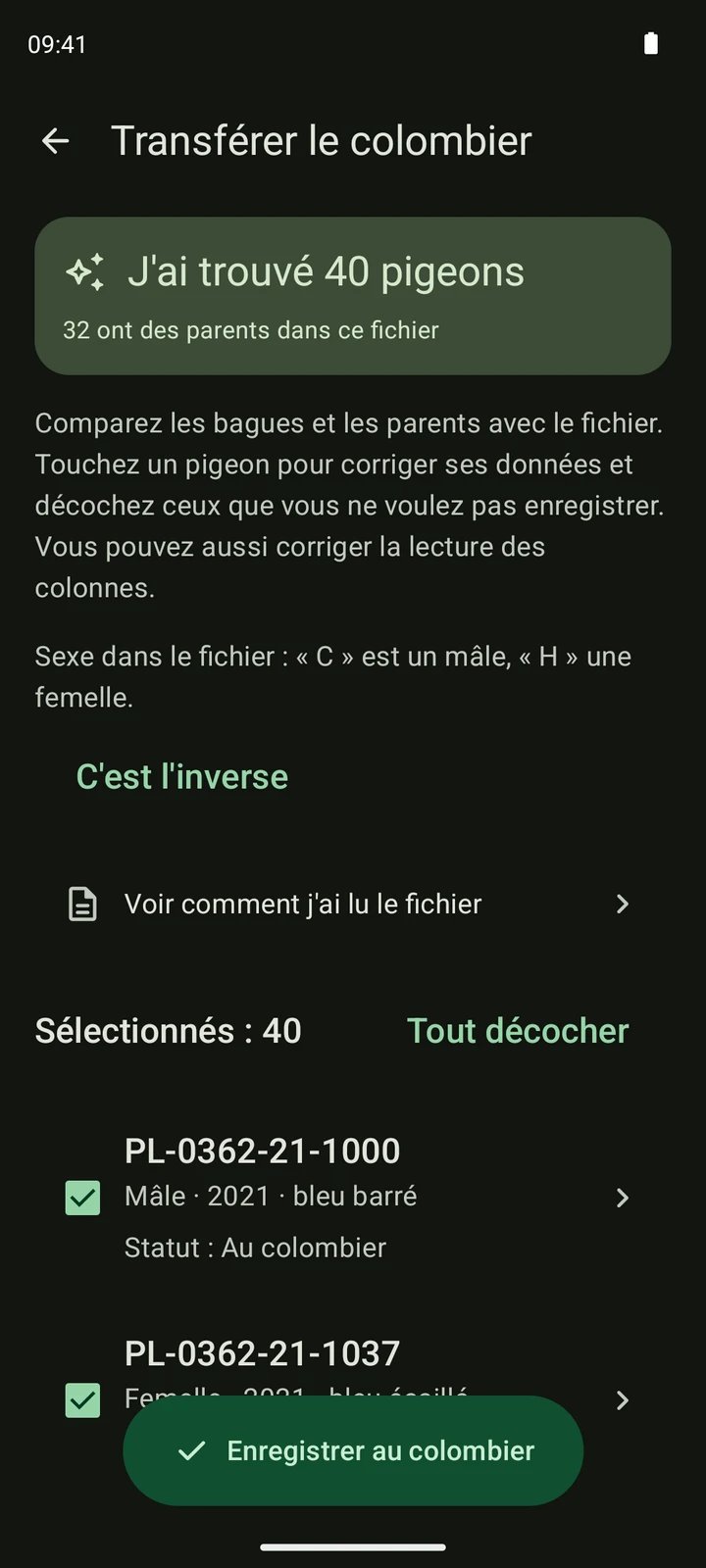
Une liste CSV fictive lue dans la véritable application. Elle illustre l’écran de vérification ; votre fichier source et le nombre de fiches seront différents. Enregistrer les données sélectionnées
Confirmez seulement après avoir vérifié l’aperçu. Lire un fichier n’enregistre pas automatiquement les pigeons dans votre colombier. Après l’enregistrement, ouvrez les fiches et un pedigree pour vérifier la parenté. L’enregistrement local et la synchronisation cloud terminée sont deux opérations distinctes.
Ce que vous pouvez attendre
- Le lecteur vérifie le contenu et la structure des enregistrements compatibles, pas seulement le nom du fichier. Renommer une sauvegarde ne la convertit pas.
- Vérifiez explicitement le statut des nouveaux pigeons. Les codes de statut CompuStam ne sont pas silencieusement assimilés aux statuts PigeonTree.
- Ce parcours lit les fiches localement. Il ne promet pas de transférer toutes les photographies, tous les documents, les réglages ou l’historique complet des vols.
Vérifier les données enregistrées
- Comparez quelques bagues complètes, y compris les zéros initiaux, avec CompuStam.
- Ouvrez la fiche d’un jeune et vérifiez ses deux parents et son pedigree.
- Vérifiez les choix de statut et les avertissements concernant les pigeons déjà présents dans votre colombier.
Télécharger PigeonTree

