
Importar registros de CompuStam a PigeonTree
PigeonTree lee localmente determinados archivos de intercambio CompuStam W50/W60. Importa registros y vínculos familiares de una exportación admitida, no convierte cualquier copia de seguridad de CompuStam.
Antes de empezar
La importación es una función de PigeonTree Plus. La aplicación gratuita también permite llevar tus registros y crear pedigrís estándar de tres generaciones.
Conserva la exportación original. Si tu palomar ya contiene registros, guarda una copia de seguridad de PigeonTree antes de importar para mantener una copia independiente.
Perfiles de intercambio W50/W60 admitidos con registros de longitud fija. Los archivos BCK, Paradox u otras copias de bases de datos propietarias no equivalen a esta exportación.
Importación paso a paso
Prepara el archivo de origen
Crea o localiza una exportación de intercambio W50/W60 de CompuStam y pasa una copia sin modificar al teléfono. Usa la función de exportación de tu versión; los menús y los formatos de copia de seguridad varían. Conserva el programa original y su copia de seguridad.
Selecciona el archivo en PigeonTree
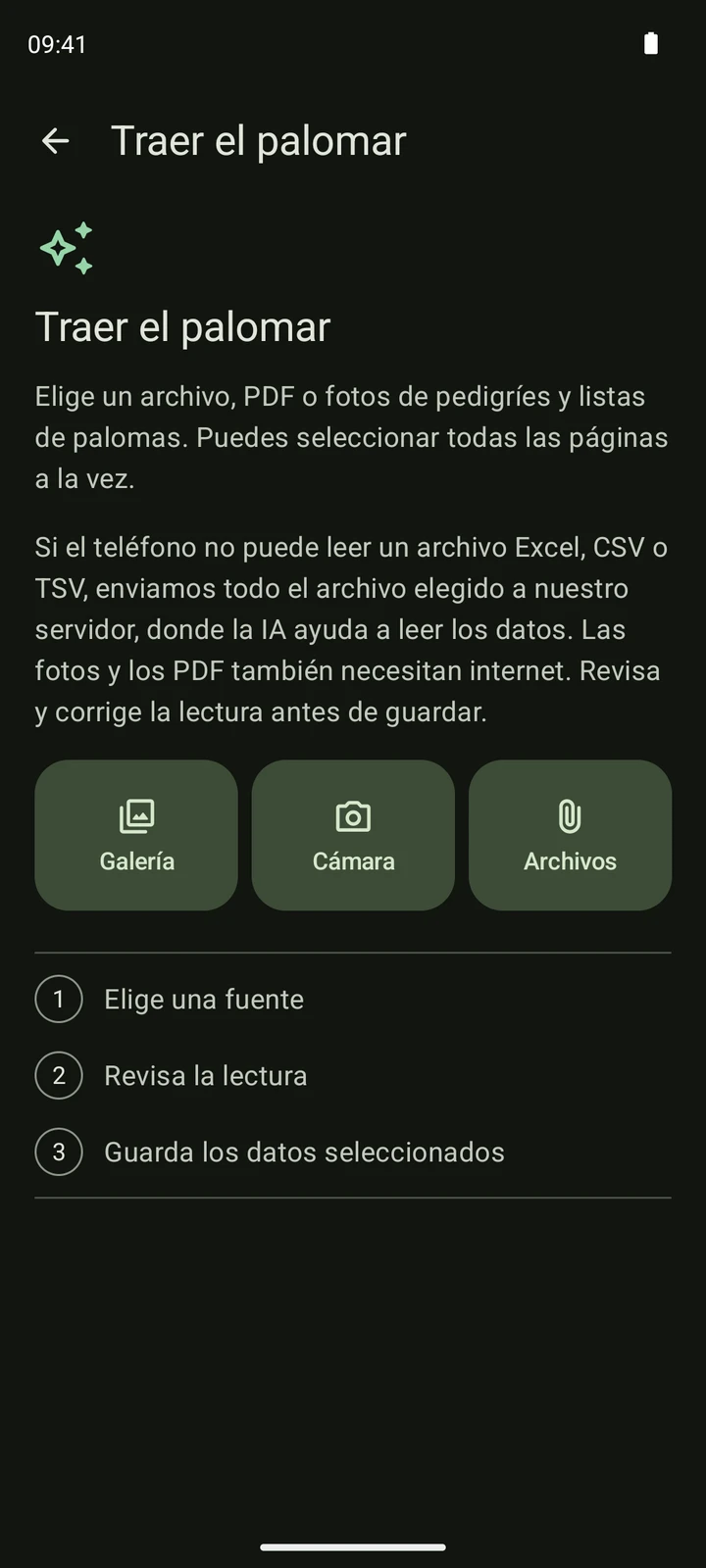
Abre la pantalla de importación y elige Archivos. Selecciona la exportación original desde el teléfono o tu proveedor de archivos en la nube. Puedes elegir varios archivos. Deja que la aplicación termine de leerlos antes de hacer cambios.
Revisa la lectura
Compara los números de anilla, los progenitores, el sexo y el año con el archivo original. Abre una paloma para corregir sus datos, desmarca los registros que no quieras guardar y revisa la asignación de columnas cuando esté disponible. Resuelve los estados solicitados antes de guardar. Una anilla repetida o una advertencia requiere una decisión, no otra importación sin revisar.
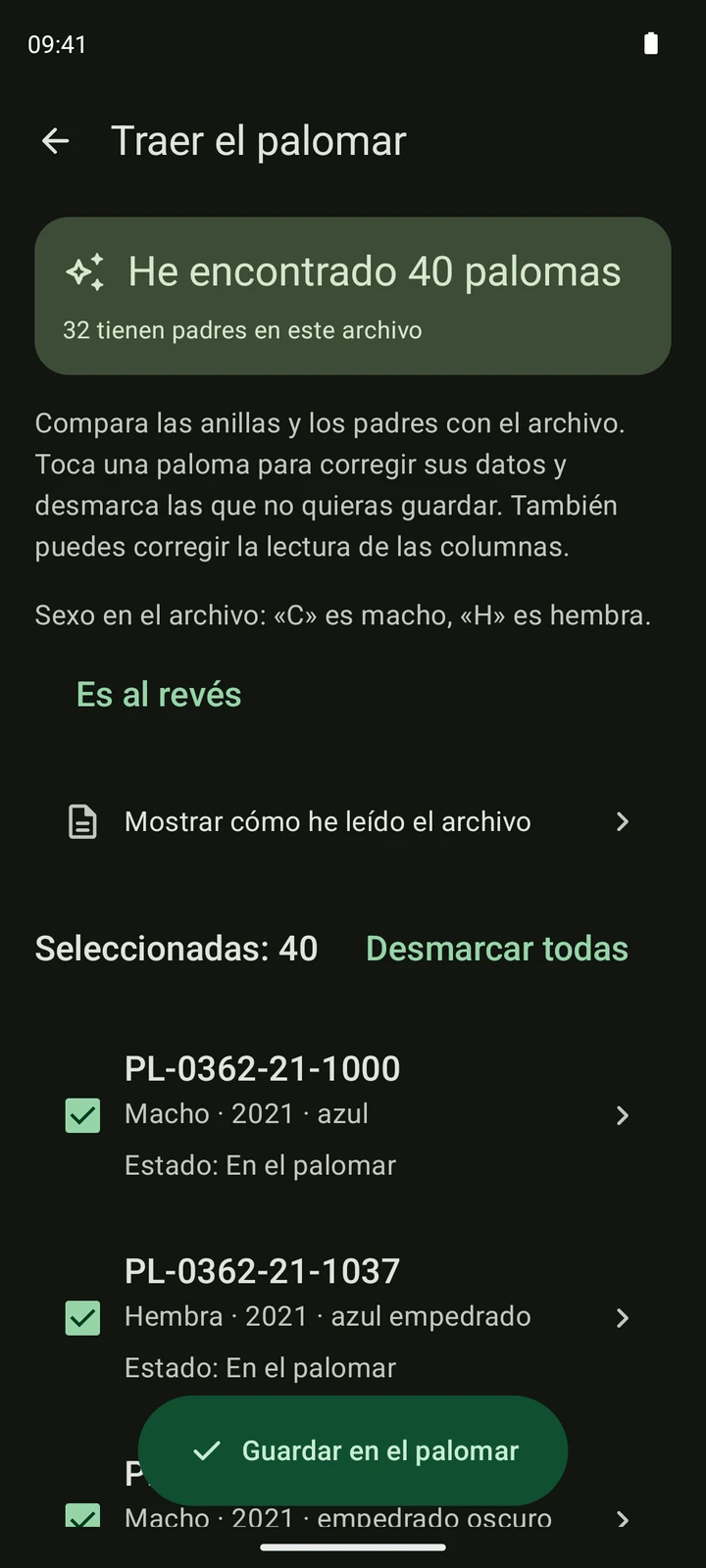
Una lista CSV ficticia leída en la aplicación real. Ilustra la pantalla de revisión; tu archivo de origen y el número de registros serán distintos. Guarda los datos seleccionados
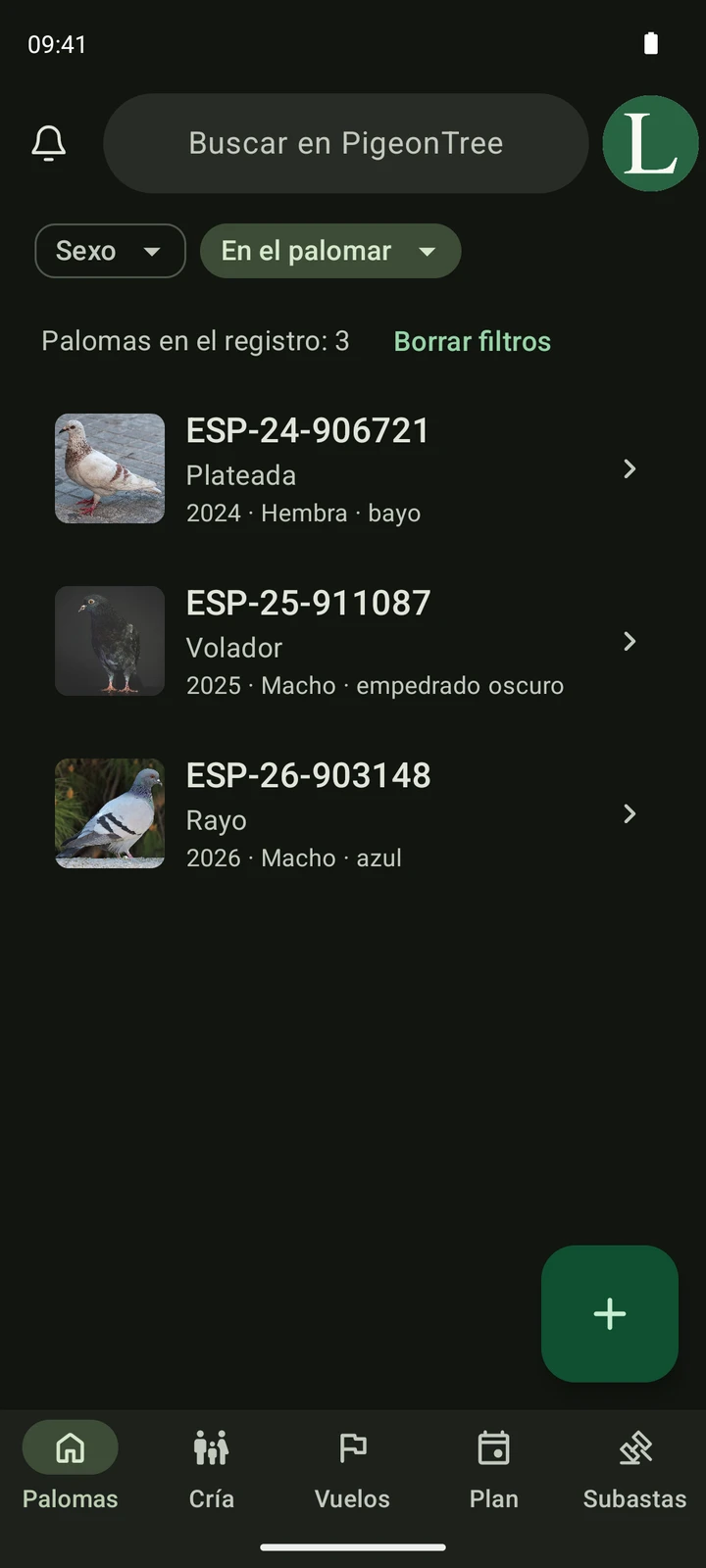
Confirma solo después de revisar la vista previa. La lectura de un archivo no guarda por sí sola las palomas en tu palomar. Después de guardar, abre los registros y un pedigrí para comprobar los vínculos familiares. Guardar localmente y completar la sincronización con la nube son procesos distintos.
Qué puedes esperar
- El lector comprueba el contenido y la estructura admitida de los registros, no solo el nombre del archivo. Cambiar el nombre de una copia de seguridad no la convierte.
- Revisa expresamente el estado de las palomas nuevas. Los códigos de estado de CompuStam no se interpretan silenciosamente como estados de PigeonTree.
- Esta vía lee los registros localmente. No promete trasladar todas las fotografías, documentos, ajustes o el historial de concursos.
Comprueba los registros guardados
- Compara varias anillas completas con CompuStam, incluidos los ceros iniciales.
- Abre una paloma joven y comprueba ambos progenitores y el pedigrí.
- Revisa los estados elegidos y las advertencias de los registros que ya están en tu palomar.
Descargar PigeonTree

