
Archivos de Columba XT: compatibilidad y límites
PigeonTree incluye un lector para determinadas estructuras de archivos Columba XT. Se reconstruyó a partir del formato y se comprobó con archivos de prueba sintéticos; no se ha validado una migración completa desde exportaciones reales. Trata tu archivo como una prueba de compatibilidad y conserva la copia de seguridad original.
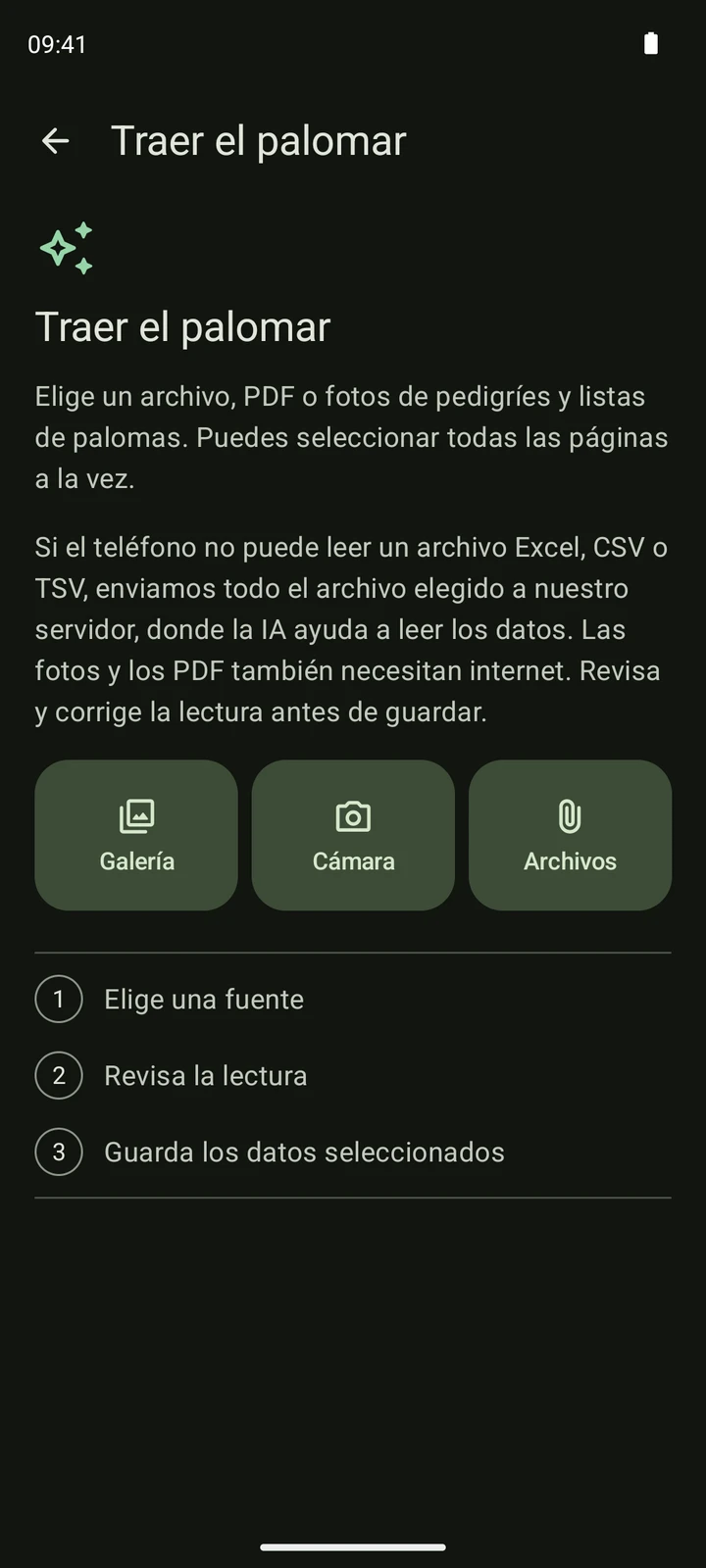
Antes de empezar
La importación es una función de PigeonTree Plus. La aplicación gratuita también permite llevar tus registros y crear pedigrís estándar de tres generaciones.
Conserva la exportación original. Si tu palomar ya contiene registros, guarda una copia de seguridad de PigeonTree antes de importar para mantener una copia independiente.
Un archivo reconocido que contenga la estructura XML esperada de registros y relaciones. La extensión ZIP por sí sola no demuestra compatibilidad.
Importación paso a paso
Prepara el archivo de origen
Conserva una copia de seguridad original y selecciona el archivo sin modificar que haya producido tu versión de Columba XT. Pasa una copia al teléfono. Si se rechaza, conserva el original y utiliza una exportación tabular admitida si tu programa puede generarla.
Selecciona el archivo en PigeonTree
Abre la pantalla de importación y elige Archivos. Selecciona la exportación original desde el teléfono o tu proveedor de archivos en la nube. Puedes elegir varios archivos. Deja que la aplicación termine de leerlos antes de hacer cambios.
Revisa la lectura
Compara los números de anilla, los progenitores, el sexo y el año con el archivo original. Abre una paloma para corregir sus datos, desmarca los registros que no quieras guardar y revisa la asignación de columnas cuando esté disponible. Resuelve los estados solicitados antes de guardar. Una anilla repetida o una advertencia requiere una decisión, no otra importación sin revisar.
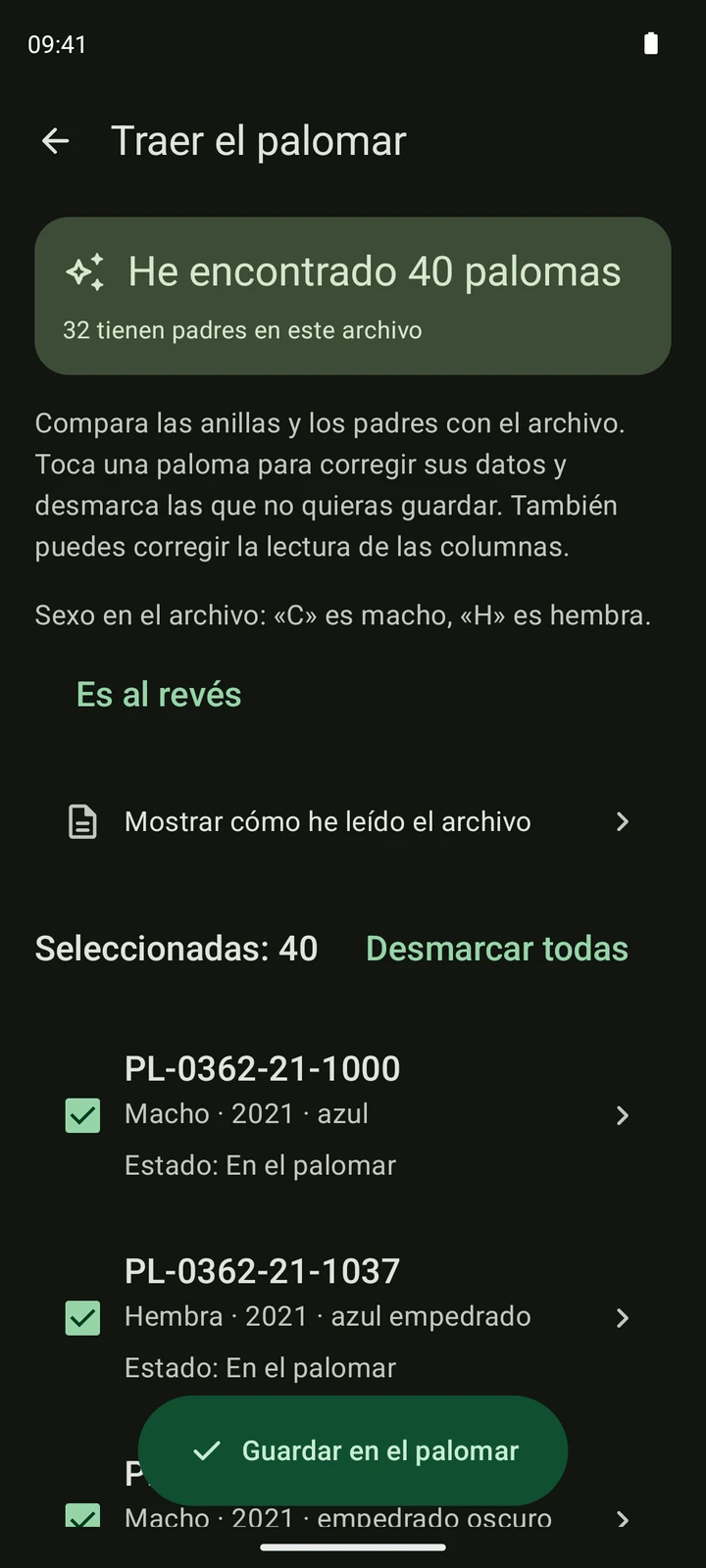
Una lista CSV ficticia leída en la aplicación real. Ilustra la pantalla de revisión; tu archivo de origen y el número de registros serán distintos. Guarda los datos seleccionados
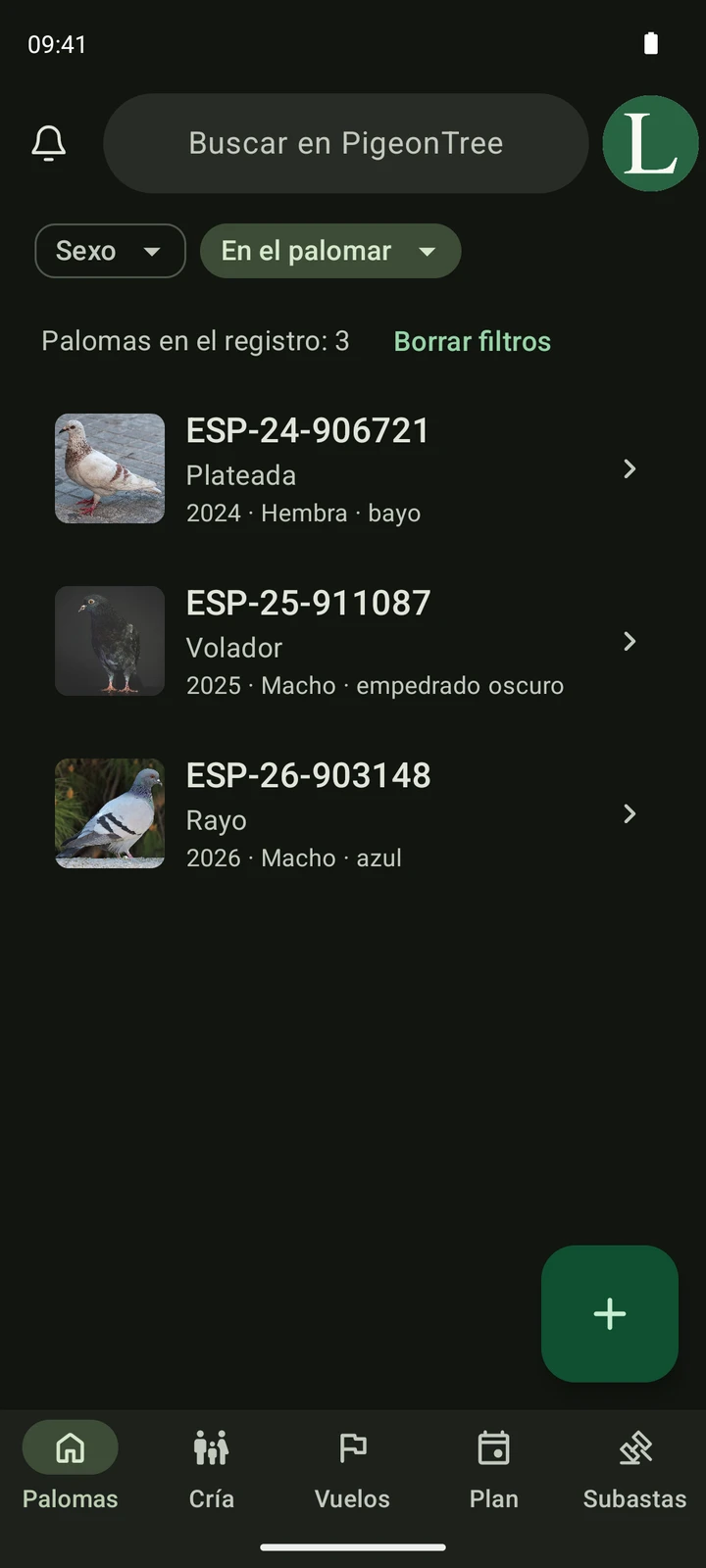
Confirma solo después de revisar la vista previa. La lectura de un archivo no guarda por sí sola las palomas en tu palomar. Después de guardar, abre los registros y un pedigrí para comprobar los vínculos familiares. Guardar localmente y completar la sincronización con la nube son procesos distintos.
Qué puedes esperar
- El lector comprueba la estructura del archivo y las relaciones antes de aceptar registros. Un ZIP cualquiera no es una exportación de Columba XT.
- No se ha establecido la cobertura de exportaciones reales de todas las versiones de Columba XT. Revisa tu archivo en la vista previa antes de confiar en la migración.
- Las fotografías del archivo no se adjuntan automáticamente a las palomas. Importar registros de pedigrí no equivale a trasladar todos los documentos y archivos multimedia.
Comprueba los registros guardados
- Compara varias palomas y sus progenitores con el programa original.
- Comprueba qué registros se aceptaron y qué archivos se omitieron.
- Conserva la copia de seguridad original hasta comprobar el palomar guardado.
Descargar PigeonTree

