
Taubendaten aus PDF oder Foto importieren
PigeonTree kann unterstützte PDF-Seiten und Fotos lesen und daraus Taubendaten und Verwandtschaft vorschlagen. Das ist unterstützte Abschrift: Die Originalseite bleibt die Referenz, und du entscheidest über das Speichern.
Bevor du beginnst
Der Import ist eine Funktion von PigeonTree Plus. Auch mit der kostenlosen App kannst du deine Aufzeichnungen führen und Standardstammbäume mit drei Generationen erstellen.
Bewahre den ursprünglichen Export auf. Wenn dein Schlag bereits Daten enthält, erstelle vor dem Import eine PigeonTree-Sicherung, damit du eine getrennte Kopie behältst.
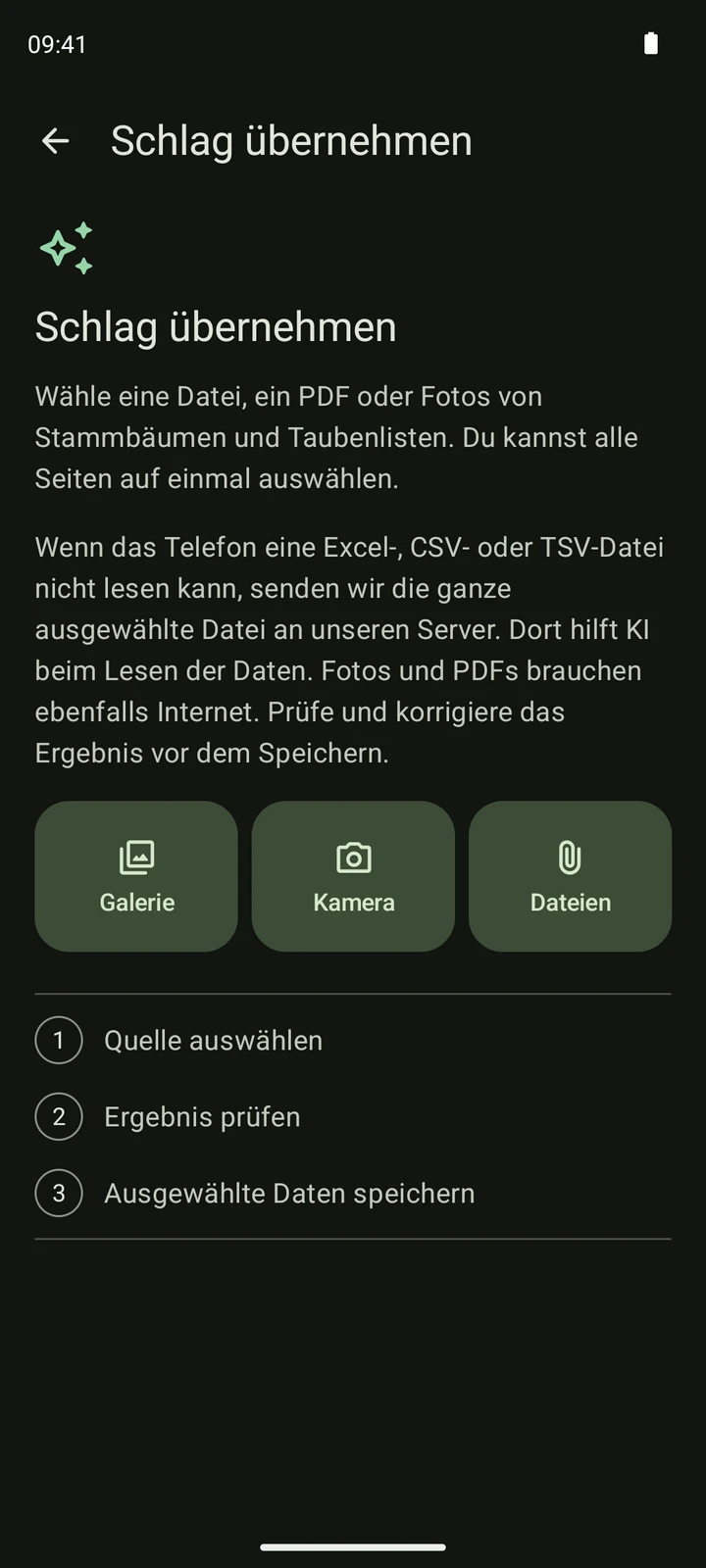
Unterstützte PDFs und Fotos über Dateien, Galerie oder Kamera. Das native Decodieren hängt von Gerät und Bildformat ab; Umbenennen repariert kein unlesbares Bild.
Import Schritt für Schritt
Quelldatei vorbereiten
Verwende das klarste verfügbare Original-PDF. Fotografiere mit Seitenrändern, Überschrift, Ringnummern und Elternbeschriftung; vermeide Spiegelungen, Schatten und Verwackeln. Halte die Seiten in eindeutiger Reihenfolge. Nutze einen gewöhnlichen Datenexport, wenn du einen hast.
Datei in PigeonTree auswählen
Wähle Dateien für ein PDF oder Bild, Galerie für ein gespeichertes Foto oder Kamera für eine neue Aufnahme. Fotografiere die vollständige Überschrift und die Zeilen scharf und bei gleichmäßigem Licht. Das Lesen von Seiten nutzt einen KI-Onlinedienst und benötigt eine Verbindung; der deterministische Dateiimport ist ein anderer Weg.
Eingelesene Daten prüfen
Vergleiche die eingelesenen Daten mit der Originalseite, bei Ringen und Datumsangaben Zeichen für Zeichen. Korrigiere Geschlecht, Eltern und ausgewählte Zeilen. KI kann Handschrift oder Spalten übersehen oder verwechseln; die Vorschau dient deiner Bestätigung und garantiert keine fehlerfreien Werte.
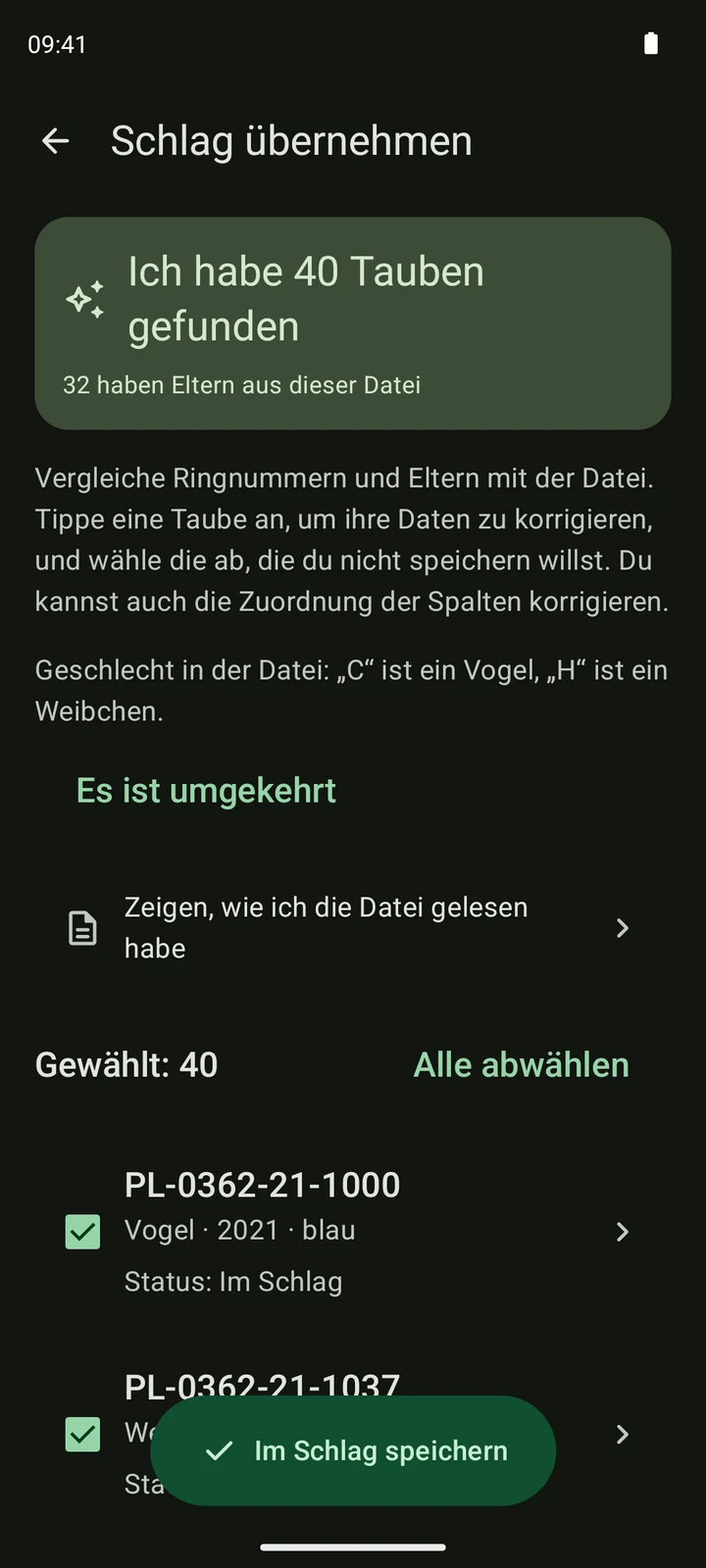
Eine fiktive CSV-Liste, in der echten App eingelesen. Sie veranschaulicht die Prüfansicht; deine Quelldatei und Datensatzanzahl werden abweichen. Ausgewählte Daten speichern
Bestätige erst nach der Prüfung der Vorschau. Das Einlesen einer Datei speichert noch keine Tauben in deinem Schlag. Öffne nach dem Speichern die Datensätze und einen Stammbaum, um die Verwandtschaft zu prüfen. Lokales Speichern und abgeschlossene Cloud-Synchronisierung sind getrennte Vorgänge.
Was du erwarten kannst
- Das Lesen von Dokumenten benötigt Internet und den Online-Lesedienst der App. Es unterscheidet sich von lokalen deterministischen MMM- oder unterstützten Uhrenlesern.
- Gedruckte und handschriftliche Angaben können unvollständig oder falsch erkannt werden. Behandle eine KI-Antwort niemals als geprüften Stammbaum.
- Bestätige nur Angaben, die die Quelle belegt. Leere Elternfelder oder unklare Ringe sind Gründe, einen Datensatz zu korrigieren oder auszuschließen.
- Nutze für Fluglisten die Anleitung zu Flugergebnissen und erfasse die Auflassüberschrift, nicht nur die Taubenzeilen.
Gespeicherte Daten prüfen
- Vergleiche Ringe Zeichen für Zeichen, besonders 0/O, 1/I und führende Nullen.
- Prüfe die Zuordnung der Eltern, das Geschlecht und die tatsächlich vorhandenen Generationen.
- Bewahre das Quell-PDF oder Foto auf, um zweifelhafte Details später erneut zu prüfen.
PigeonTree herunterladen

