
Importar resultados de concursos y archivos de relojes a PigeonTree
Parte de una exportación evaluada del reloj o de una lista de concurso que incluya los datos de suelta y las llegadas. PigeonTree revisa un concurso cada vez; una lista de anillas por sí sola no describe un concurso.
Antes de empezar
La importación es una función de PigeonTree Plus. La aplicación gratuita también permite llevar tus registros y crear pedigrís estándar de tres generaciones.
Conserva la exportación original. Si tu palomar ya contiene registros, guarda una copia de seguridad de PigeonTree antes de importar para mantener una copia independiente.
CSV de evaluación de BENZING Live con la estructura reconocida de 20 columnas; CSV Race de TIPESCom 1.26 rev2 con encabezados admitidos en inglés o alemán; tablas de concursos, listas PDF y fotografías adecuadas.
Importación paso a paso
Prepara el archivo de origen
Elige un solo concurso evaluado. Exporta un CSV admitido desde el programa del reloj si tu versión lo permite, o utiliza una tabla, PDF o fotografía completos con su encabezado. Incluye la fecha, el lugar y la hora de suelta y los datos de llegada. Conserva el original sin modificar.
Selecciona el archivo en PigeonTree
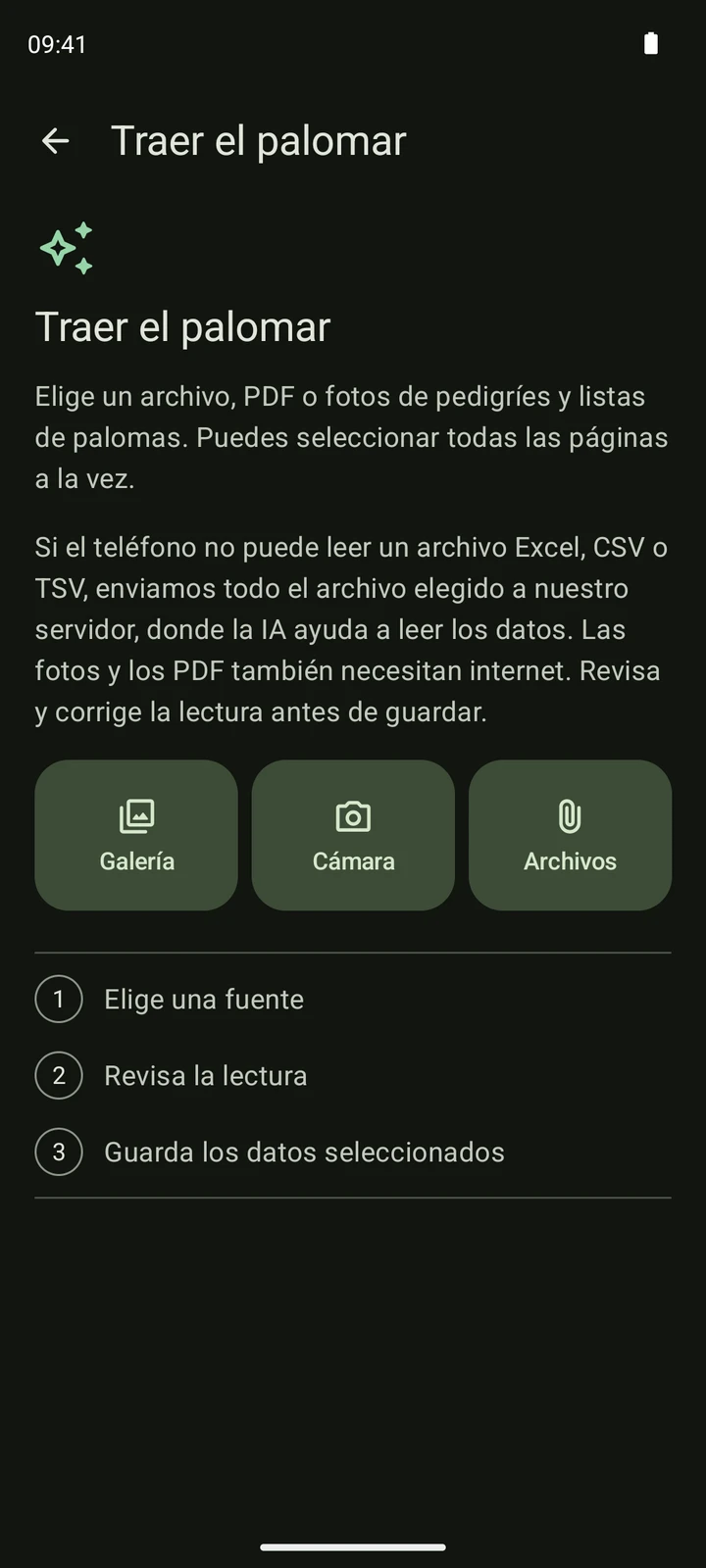
Abre Vuelos y elige la acción para importar desde una lista. Selecciona la exportación evaluada, el PDF o las fotografías de un solo concurso. El archivo lo lee el mismo importador; entrar desde Vuelos te lleva a la revisión adecuada.
Revisa la lectura
Comprueba la fecha, el lugar y la hora de suelta, las anillas, las llegadas y las palomas seleccionadas para el concurso. Añade o corrige expresamente la información que falte. Una lista de palomas sin datos del concurso no se convierte en un concurso por abrirla desde Vuelos.
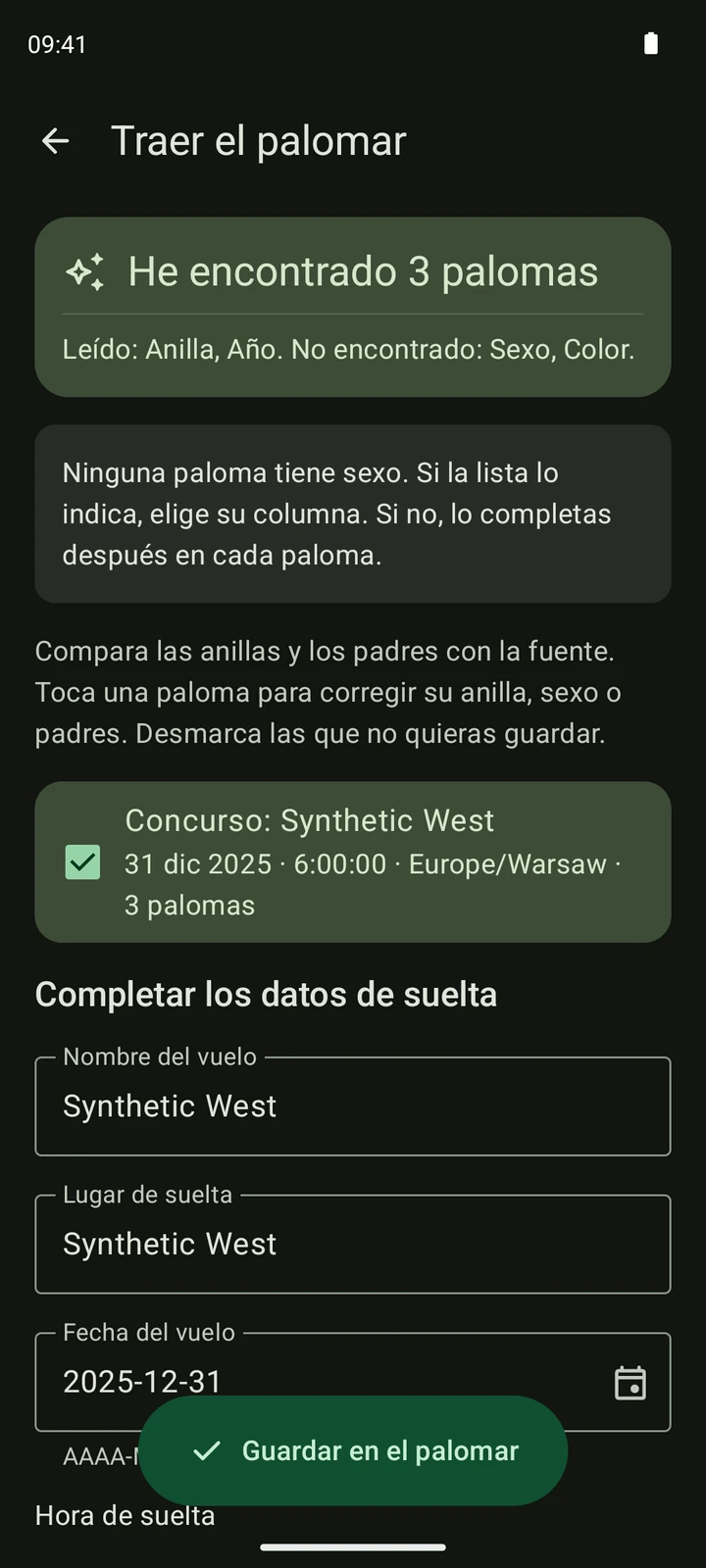
Un TIPES CSV sintético leído en la aplicación real. Comprueba los datos de suelta y las llegadas de tu propio archivo; estos son resultados ficticios de ejemplo. Guarda los datos seleccionados
Confirma el concurso cuando hayas terminado de revisarlo. Ábrelo en Vuelos y compara varias llegadas con el original, especialmente si alguna se produjo después de medianoche. Los puestos o las velocidades del archivo no deben confundirse con resultados oficiales verificados.
Qué puedes esperar
- La compatibilidad con una marca de relojes se refiere a estas estructuras, no a todas las exportaciones de la marca. La disponibilidad de CSV en TIPES depende del perfil regional instalado.
- Confirma tú los datos de suelta cuando el archivo no los incluya. No se inventan a partir de una fila de paloma.
- El puesto y la distancia de TIPES pueden conservarse como notas del origen. Un puesto o una velocidad del archivo no se convierten automáticamente en una clasificación oficial de PigeonTree ni en un resultado medido.
- La lectura de concursos desde PDF o fotografías requiere conexión. Incluye el encabezado e importa una lista de concurso cada vez.
Comprueba los registros guardados
- Compara los datos de suelta y varias anillas completas.
- Comprueba las fechas y horas completas de llegada, incluidos los regresos después de medianoche.
- Revisa el concurso guardado, las palomas seleccionadas, las notas del origen y cualquier distancia que falte.
Descargar PigeonTree

