Jak importować wyniki lotów i eksporty zegarów do PigeonTree
Zacznij od eksportu ocenionego lotu z programu zegara albo listy konkursowej z danymi wypuszczenia i przylotami. PigeonTree sprawdza jeden lot naraz. Sam spis obrączek nie opisuje lotu.
Zanim zaczniesz
Import wymaga PigeonTree Plus. W bezpłatnej aplikacji nadal możesz prowadzić kartotekę i tworzyć standardowe rodowody trzypokoleniowe.
Zachowaj oryginalny eksport. Jeżeli masz już kartotekę w PigeonTree, przed importem zapisz jej osobną kopię danych.
Eksport oceny BENZING Live CSV w rozpoznanym układzie 20 kolumn; TIPESCom 1.26 rev2 Race CSV z obsługiwanymi nagłówkami angielskimi lub niemieckimi; odpowiednie tabele lotów, listy PDF i zdjęcia.
Import krok po kroku
Przygotuj plik źródłowy
Wybierz jeden oceniony lot. Wyeksportuj obsługiwany CSV z programu zegara, jeżeli Twoja wersja go udostępnia, albo użyj pełnej tabeli, PDF lub zdjęcia z nagłówkiem. Uwzględnij datę, miejsce i godzinę wypuszczenia oraz przyloty. Zachowaj niezmieniony oryginał.
Wybierz plik w PigeonTree
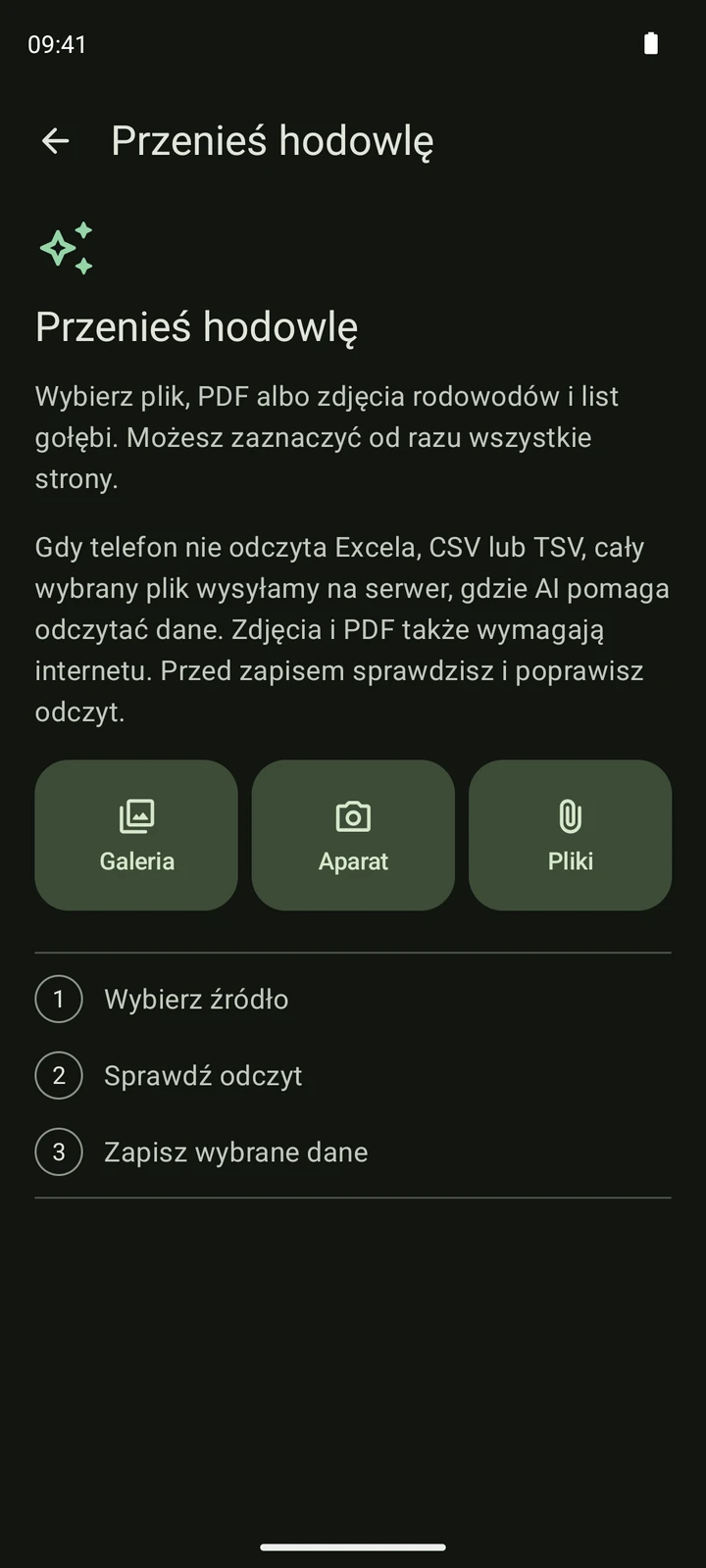
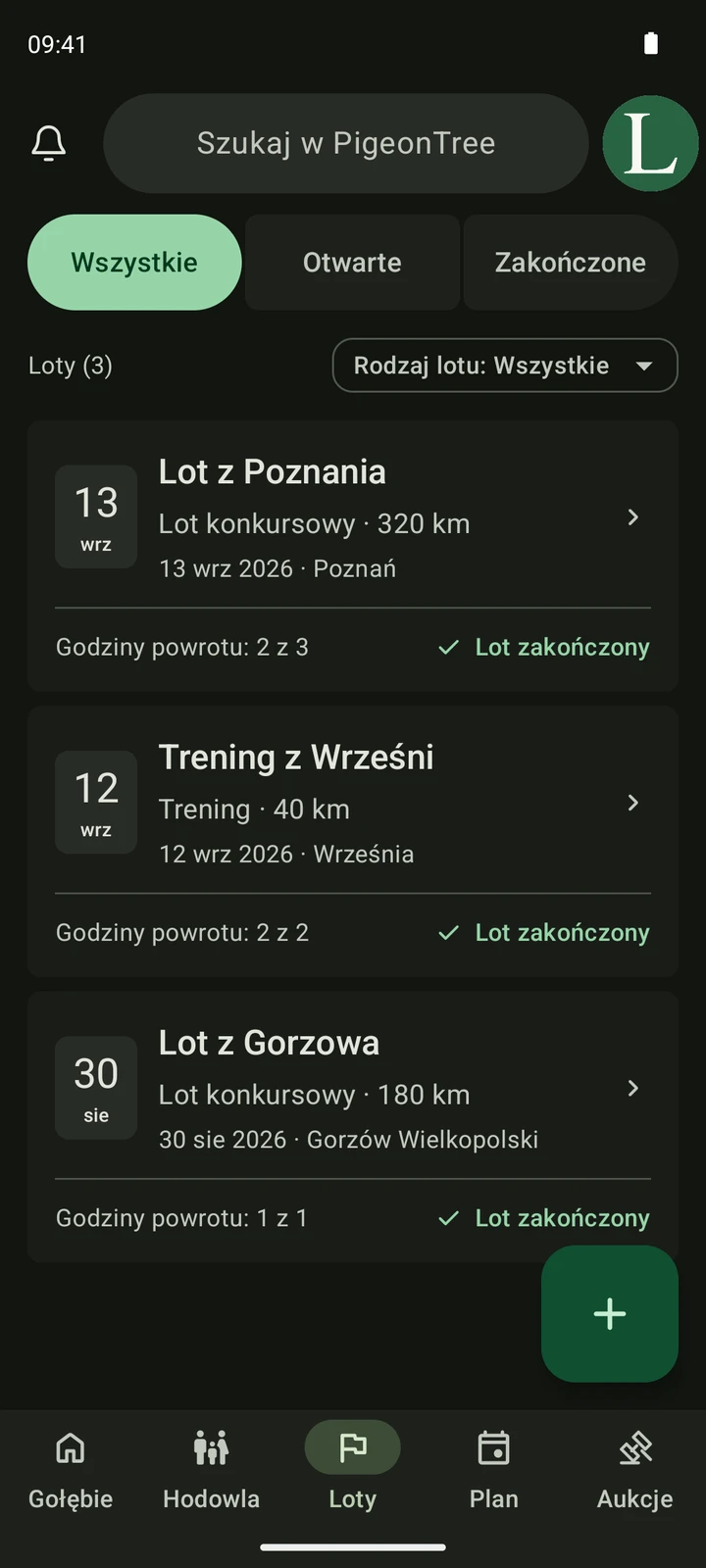
Otwórz Loty i wybierz import lotu z listy. Wskaż eksport zakończonego lotu, PDF albo zdjęcia jednej listy konkursowej. Pliki czyta ten sam importer, a wejście z Lotów prowadzi do sprawdzenia danych lotu.
Sprawdź odczyt
Sprawdź datę, miejsce i godzinę wypuszczenia, obrączki, przyloty i gołębie wybrane do lotu. Jawnie uzupełnij lub popraw brakujące informacje. Sam spis obrączek nie staje się lotem dlatego, że otwarto go z zakładki Loty.
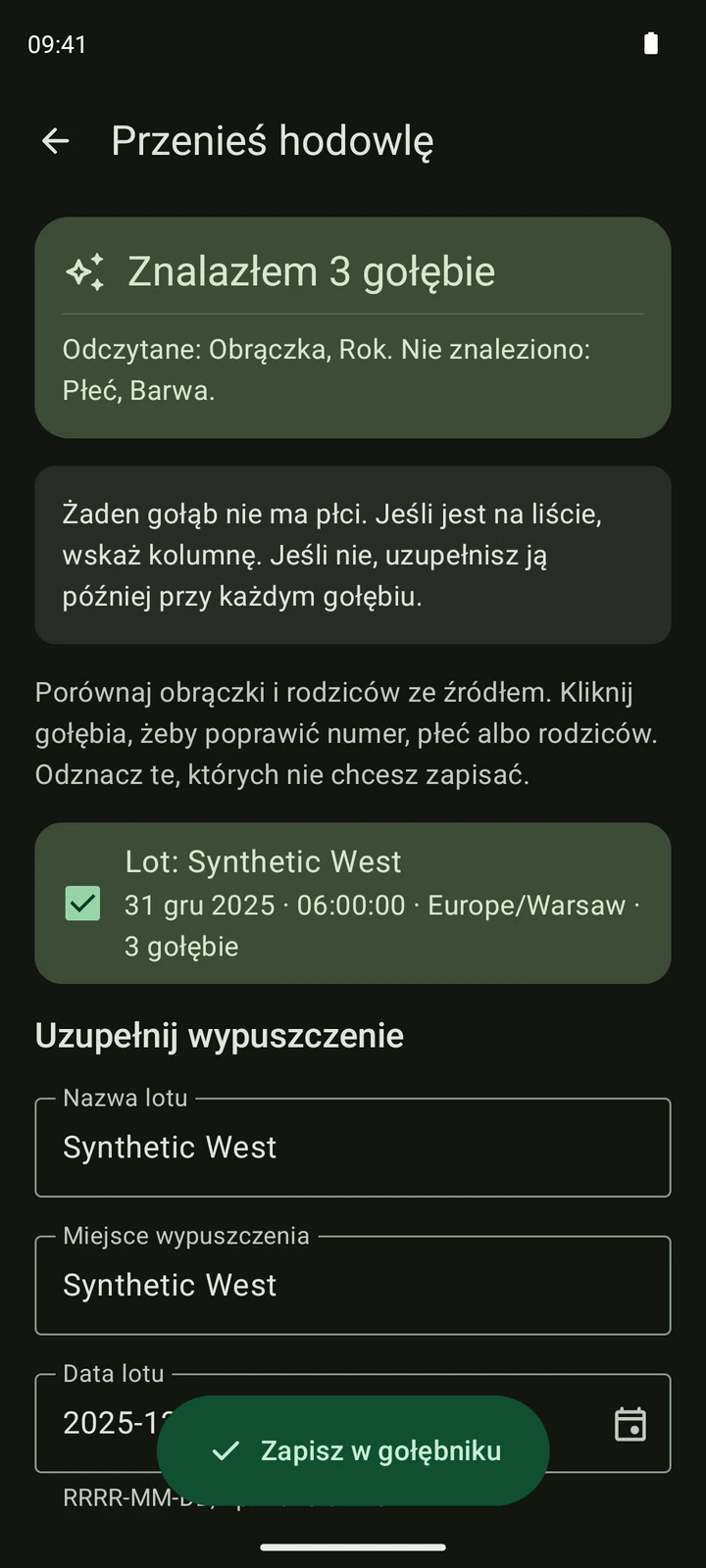
Syntetyczny TIPES CSV odczytany w prawdziwej aplikacji. Sprawdź wypuszczenie i przyloty we własnym pliku. Tutaj pokazano fikcyjne wyniki przykładowe. Zapisz wybrane dane
Potwierdź lot dopiero po sprawdzeniu całego podsumowania. Otwórz zapis w Lotach i porównaj ze źródłem kilka przylotów, zwłaszcza powroty po północy. Lokaty lub prędkości ze źródła nie są automatycznie zweryfikowaną klasyfikacją oficjalną.
Zakres i ograniczenia
- Wsparcie marki zegara dotyczy tych układów, a nie każdego jej eksportu. Dostępność CSV w TIPES zależy od zainstalowanego profilu regionalnego.
- Brakujące dane wypuszczenia potwierdź samodzielnie. Aplikacja nie wymyśla ich na podstawie wiersza gołębia.
- Źródłowe Rang i dystans TIPES mogą trafić do notatek. Źródłowa lokata lub prędkość nie staje się automatycznie oficjalną klasyfikacją ani zmierzonym wynikiem PigeonTree.
- Odczyt listy PDF lub zdjęcia wymaga internetu. Dołącz nagłówek i importuj jedną listę konkursową naraz.
Sprawdź zapisane dane
- Porównaj wypuszczenie i kilka pełnych obrączek.
- Sprawdź pełne daty i godziny przylotów, również po północy.
- Sprawdź zapisany lot, wybrane gołębie, notatki źródłowe i ewentualne braki dystansu.
Pobierz PigeonTree